DYSRUP FLOW · CENTRAL DE AJUDA
Como criar um novo Roteiro
Aprenda a organizar o dia a dia do seu promotor no Dysrup Flow. Você pode cadastrar cada registro manualmente ou importar vários de uma vez usando uma planilha Excel.
Tenho um roteiro muito grande: preciso cadastrar e configurar loja por loja?
Não. Use o Planilha modelo de roteiro, se quiser importar uma estrutura completa.
Importando template1. Cadastro de Roteiro
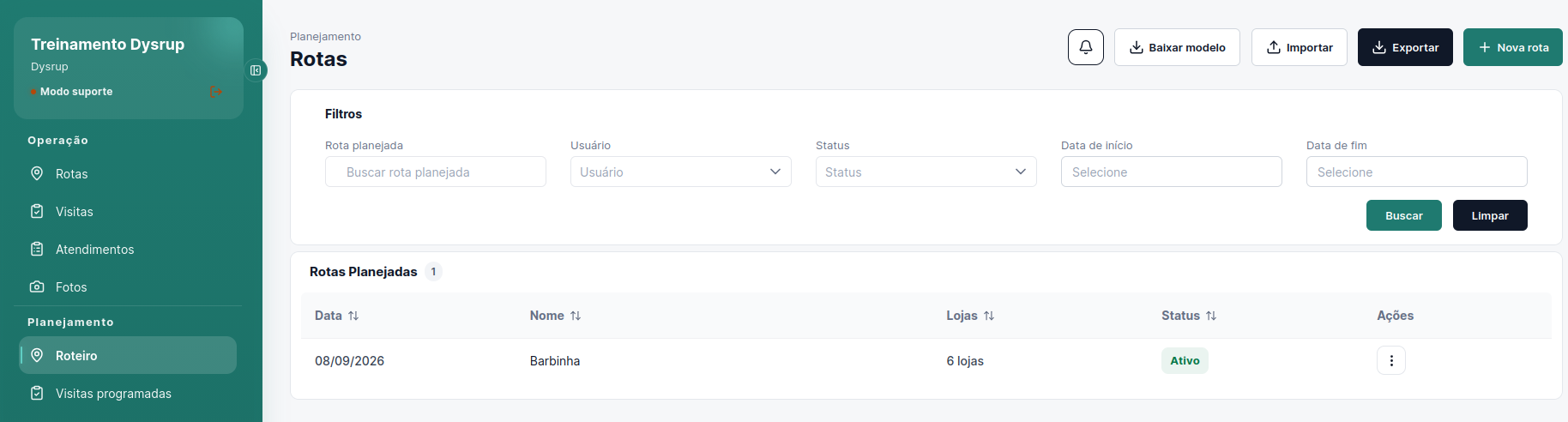
Planejamento → Roteiro → + Nova Rota
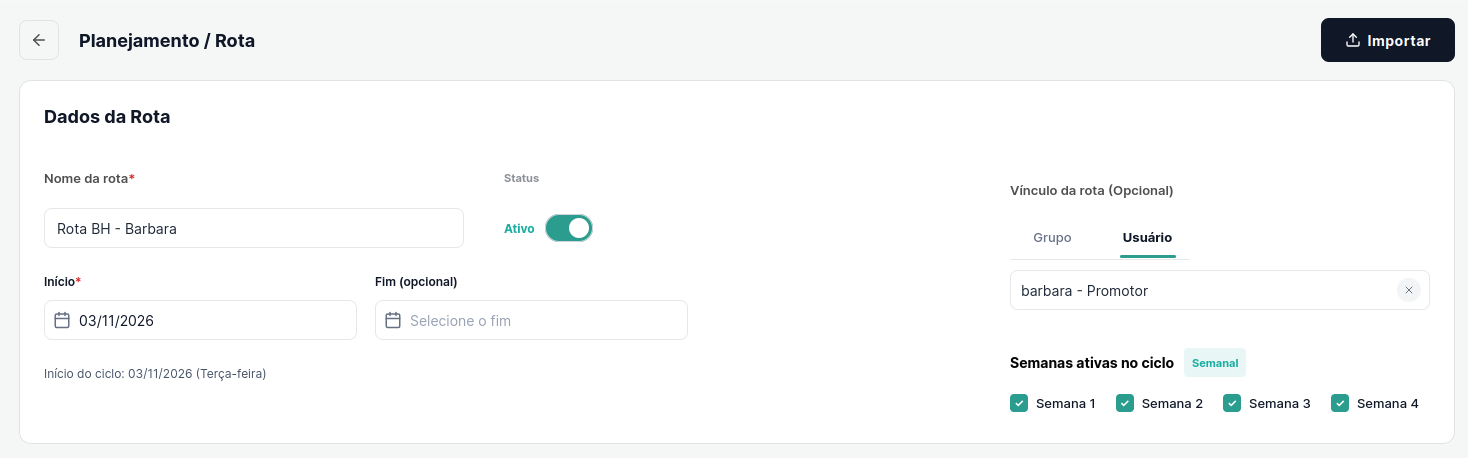
1.1 Dados da Rota
- Nome da Rota: Preencha o campo com o nome que melhor defina a rota, o nome do promotor, região do atendimento ou marca/fornecedor do atendimento.
- Inicio: Selecione a data em que as visitas seram iniciadas
- Fim: Selecione a data em que as visitas seram finalizadas, se não for o caso de roteiro avulso, não recomendamos o preenchimento desse campo.
- Vinculo da Rota:Seleicione o grupo de pessoas ou usário que irá executar a rota. Assim o rota poderá ser ativada.
- Semanas ativas no ciclo As 4 semanas representam o cilco de 30 dias. O recomendado é selecionar as 4 semanas, caso queira trabalhar com periodicidade, consulte um de nossos atendentes.
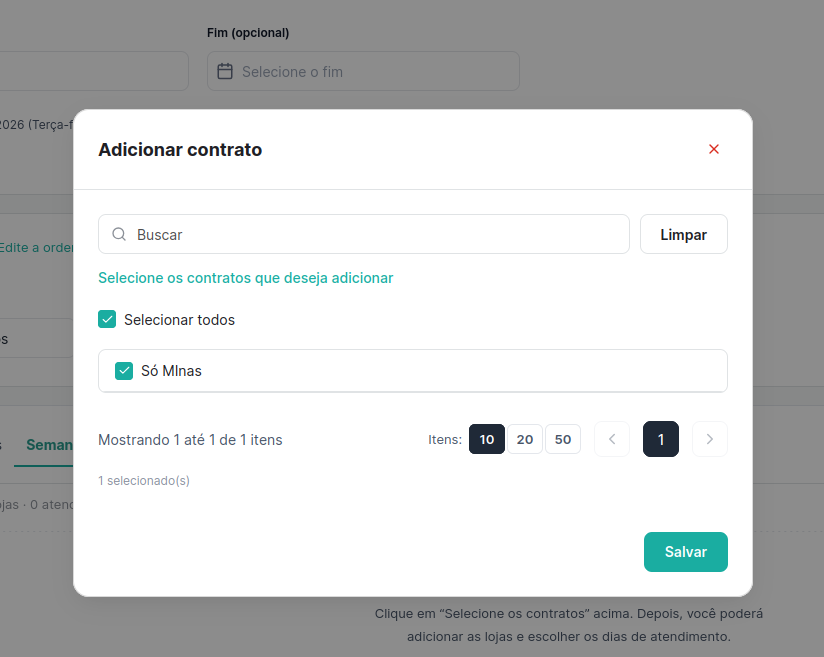
1.2. Gerenciamento
- Selecione o contrato: Para iniciar a seleção de lojas, primeiro é necessário selecionas quais contratos fazem parte do roteiro
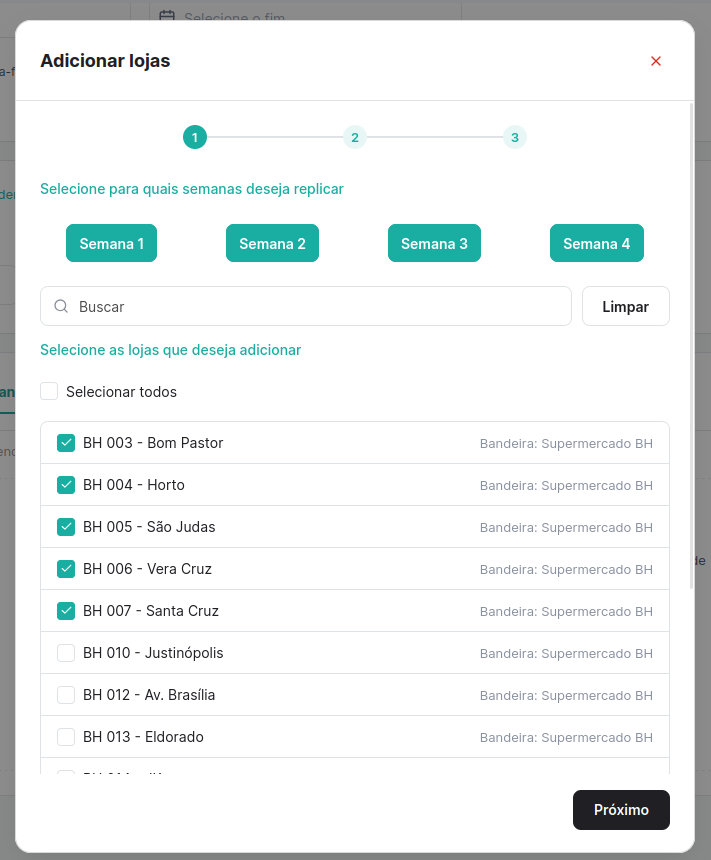
1.2. Adicionar Loja
- Semanas: Antes de selecionar as lojas, informe quais semanas do roteiro serão configuradas. Se na criação do roteiro você seleciono as 4 semanas selecione também ao adicionar loja.
- Lojas: Agora você irá selecionar quais lojas fazem parte desse roteiro.
- Configurando dias da semana:Informe qual dia semana cada loja é atendida.
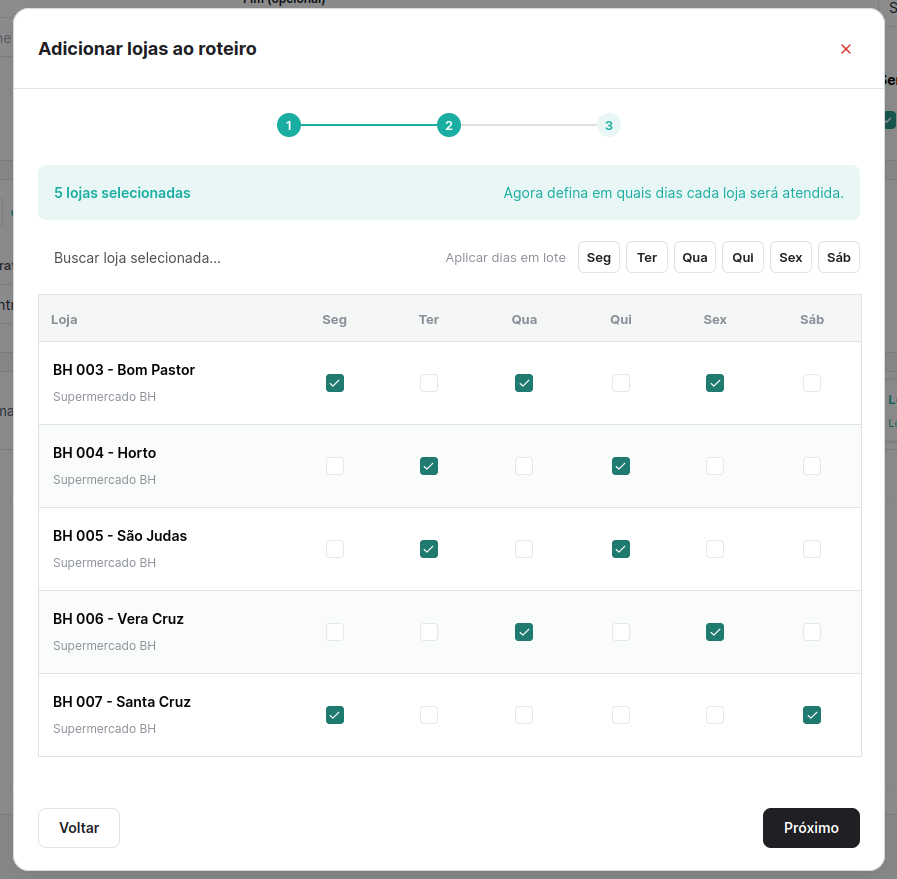
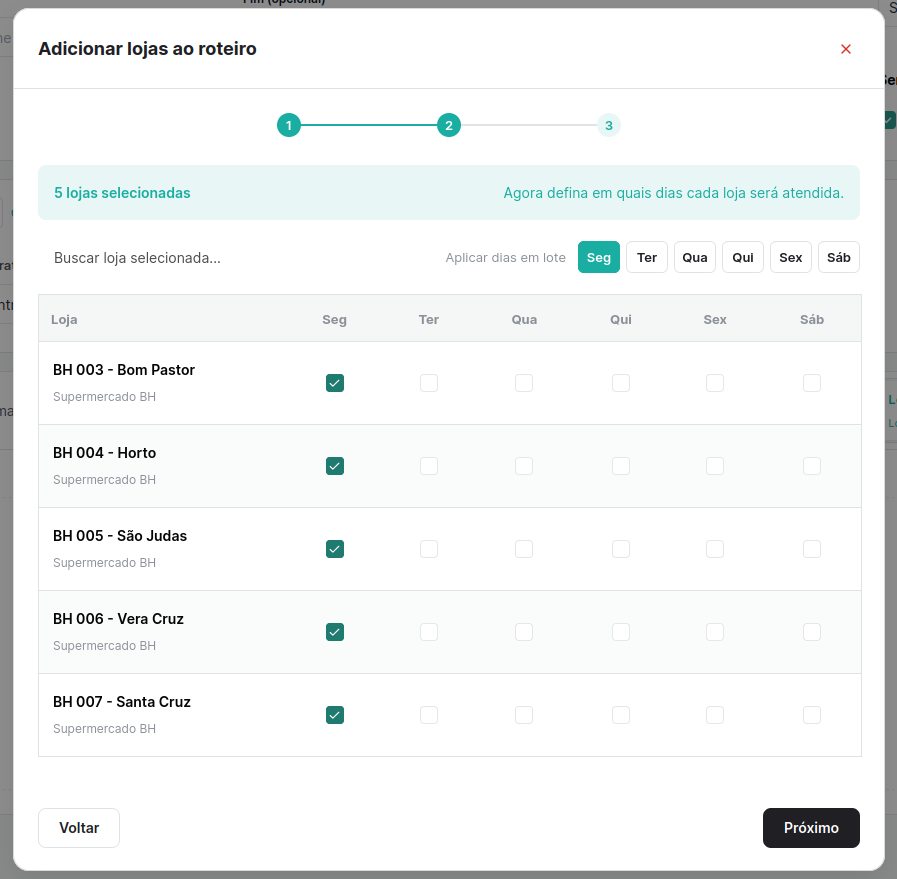
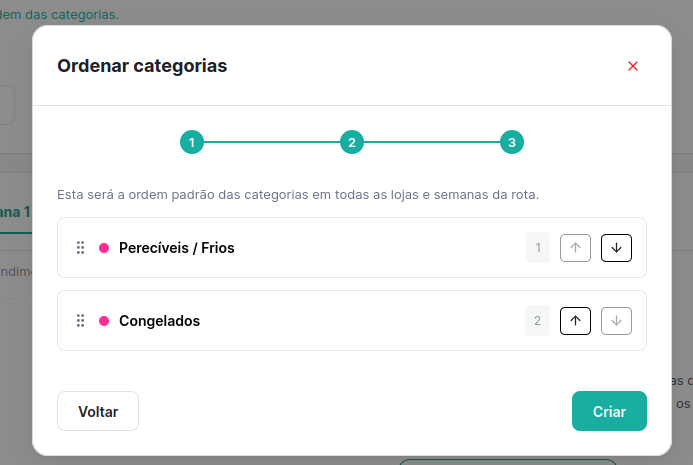
- Ordenar categorias:Nessa pagina é exibida todas as categorias de produtos dos contratos selecionados, caso deseja ordenar basta selecona ou arrastar as categorias de lugar.
- Clique em Criar
Roteiro criado!
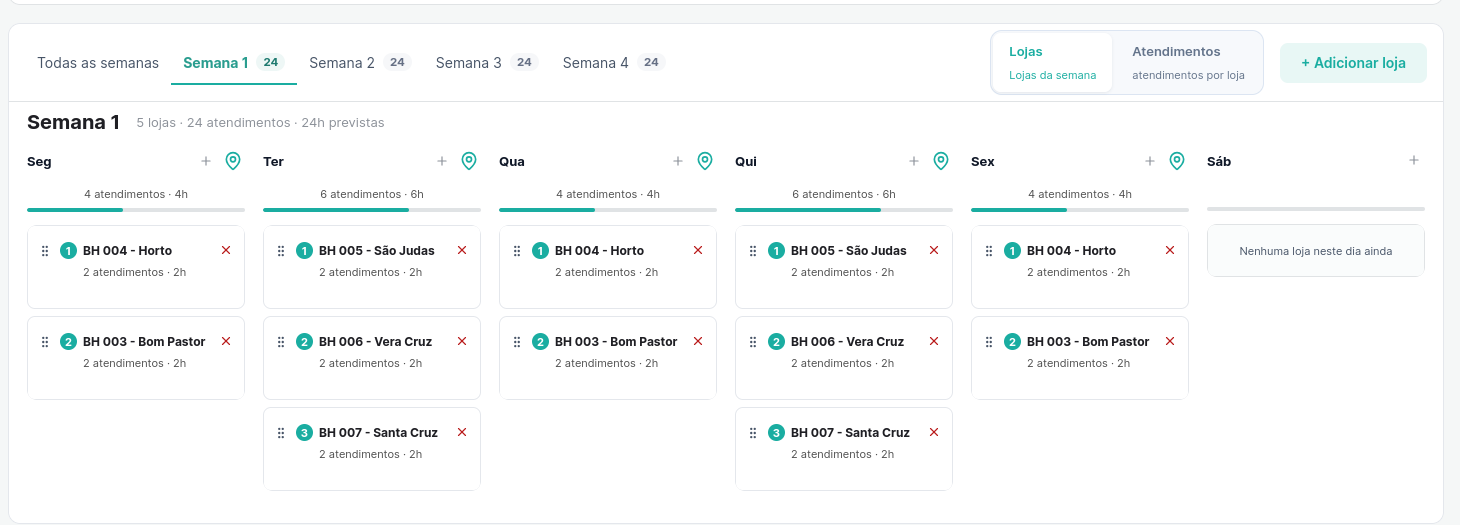
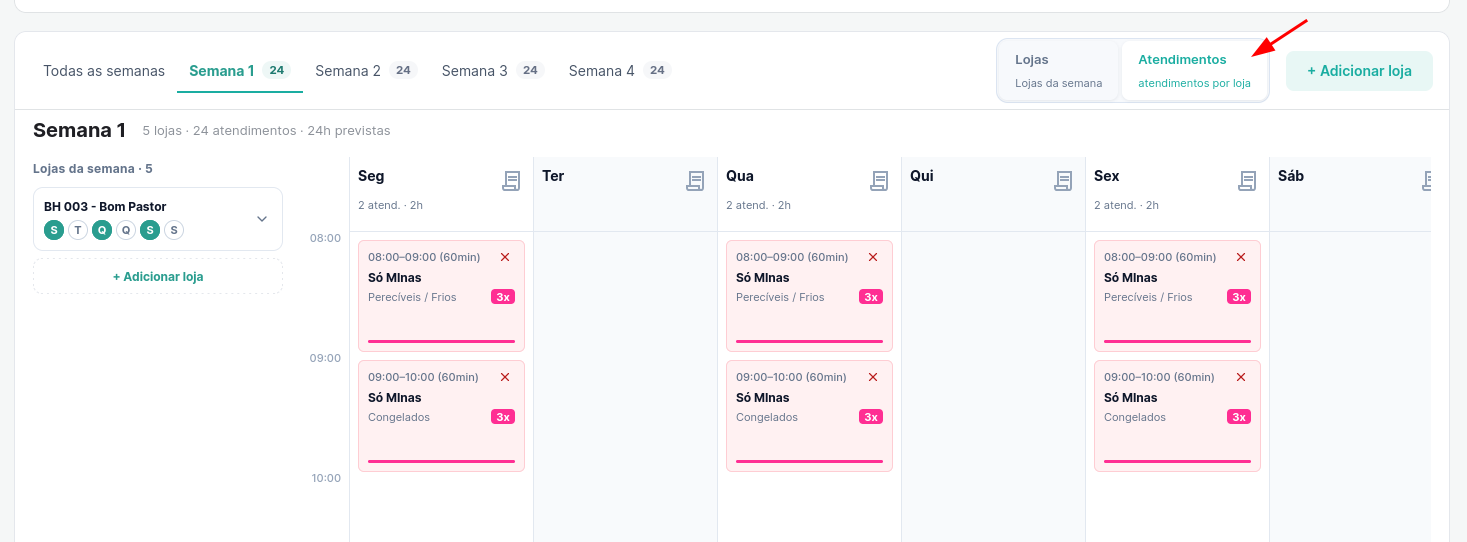
Para visualizar os atendimentos das lojas basta clicar em 'Atendimentos'
Como por exemplo:
1- Loja 'BH 003 - Bom Pastor'
2- Programado para segunda, quarta e sexta
3- Contem os atendimentos 'Só Minas - Perecíveis/Frios' e 'Só Minas - Congelados'
4. Importando por Planilha Modelo
- Acesse a listagem de Roteiro e clique em Baixar Modelo para baixar a planilha .xlsx.
- Nome da Rota: Preencha o campo com o nome que melhor defina a rota, o nome do promotor, região do atendimento ou marca/fornecedor do atendimento.
- Inicio: Preencha a data em que as visitas seram iniciadas
- Fim: Preencha a data em que as visitas seram finalizadas, se não for o caso de roteiro avulso, não recomendamos o preenchimento desse campo.

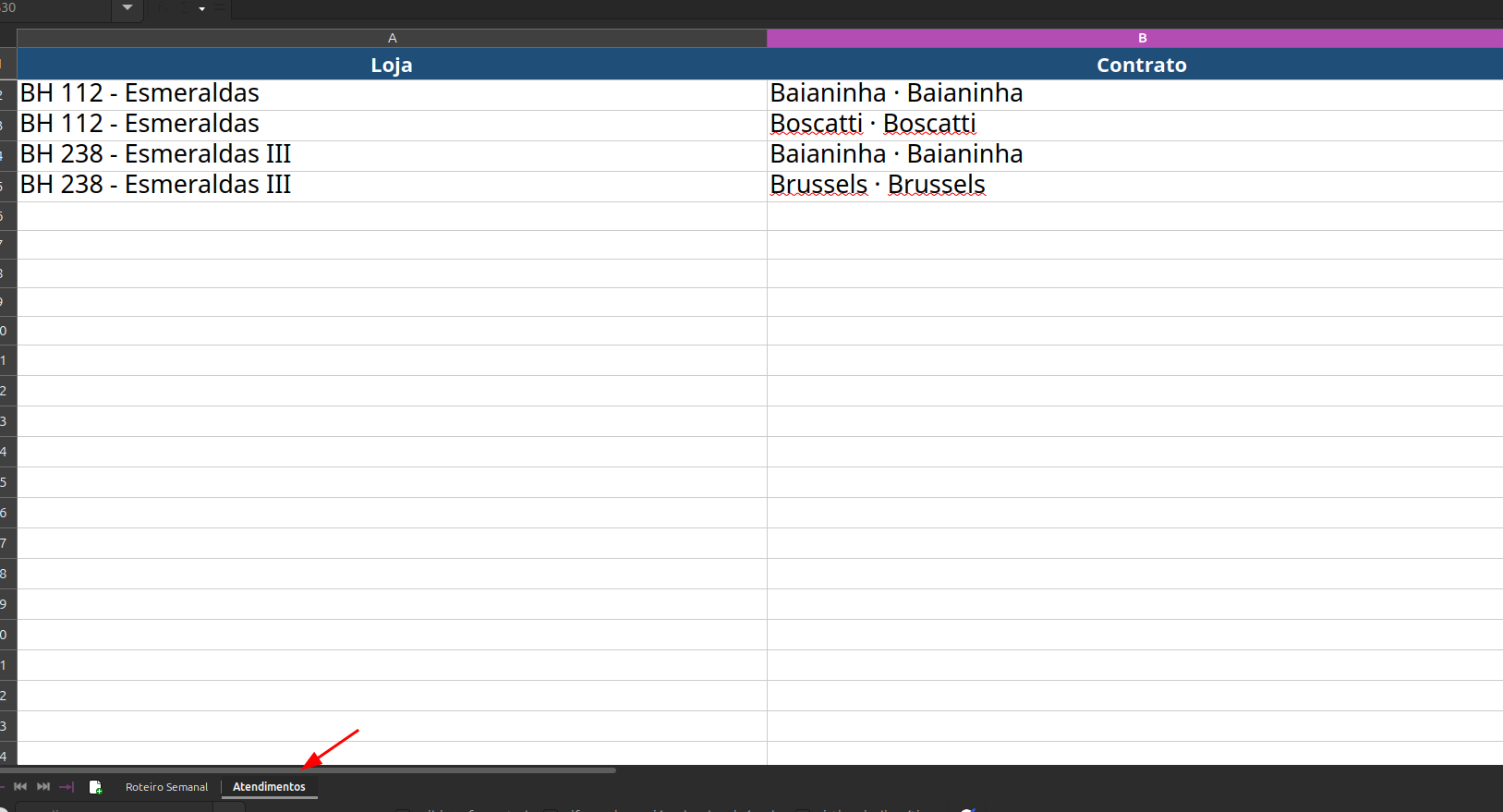
Aba 'Atendimentos'
| Colunas | Intruções |
|---|---|
| Loja | Selecione a lojas desse roteiro. |
| Contrato | Informe o contrato que será atendido na loja. |
Se uma loja contem mais de um contrato a loja pode repetir.
Aba 'Roteiro Semanal'
Agora que o vinculo loja e contrato foi criado é possível criar as rotas do dia
| Colunas | Instruções |
|---|---|
| Ordem | Os numeros definem a ordem que cada atendimento será exibido. Esse campo não é editavel, apenas se for preciso adicionar mais linhas siga a ordem. |
| Semanas | Representa as 4 semanas do ciclo |
| Dias de semana | Representa o dia da semana. |
| Ordem x Dia da semana | Selecione a loja/contrato listado. |
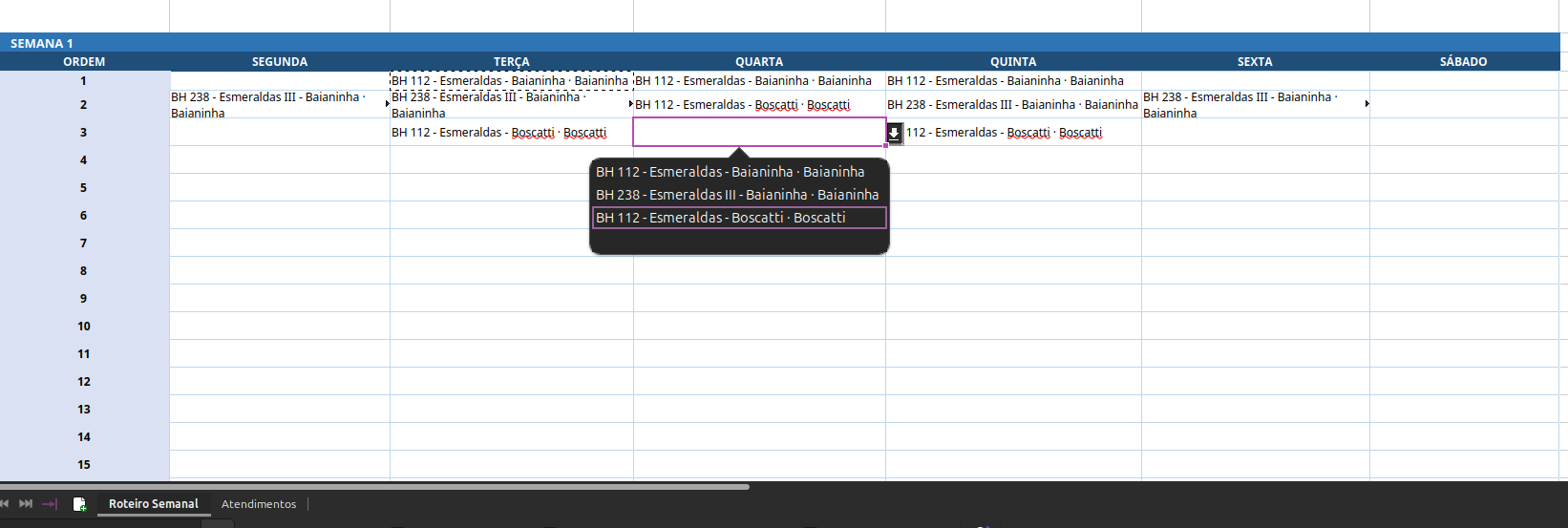
Após configurar a Semana 1 copie e cole para as semanas 2,3 e 4
Após roteiro criado e configurado o promotor poderá acessa-lo imediatamente
Material elaborado com base no guia oficial Dysrup Flow — Rede, Bandeira e Loja. Imagens existentes preservadas do artigo original.
Este artigo foi útil?
Que bom!
Obrigado pelo seu feedback
Desculpe! Não conseguimos ajudar você
Obrigado pelo seu feedback
Feedback enviado
Agradecemos seu esforço e tentaremos corrigir o artigo