Dysrup Aplicativo em Campo — Adicionar loja manualmente
Neste guia, você aprenderá como adicionar uma loja manualmente à sua rota pelo Dysrup Aplicativo em Campo.
Assista ao passo a passo
No vídeo abaixo, mostramos como adicionar uma loja manualmente.
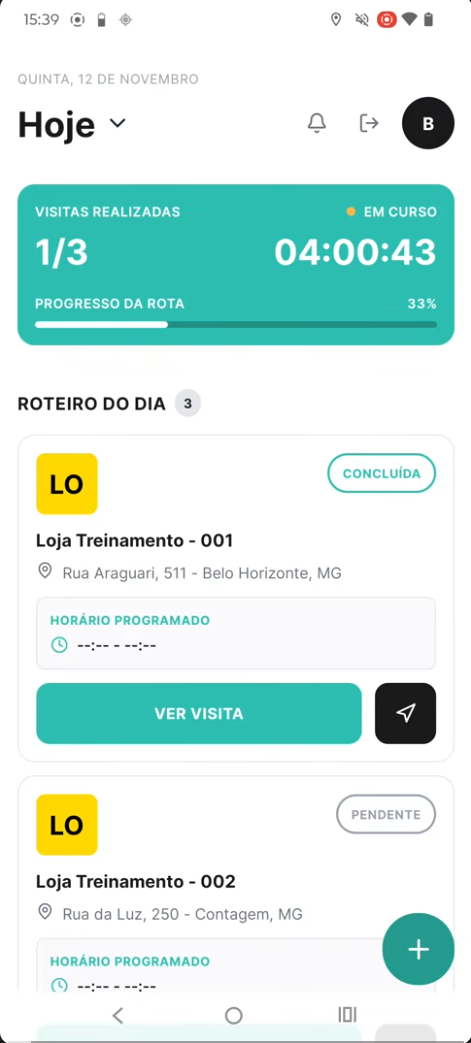
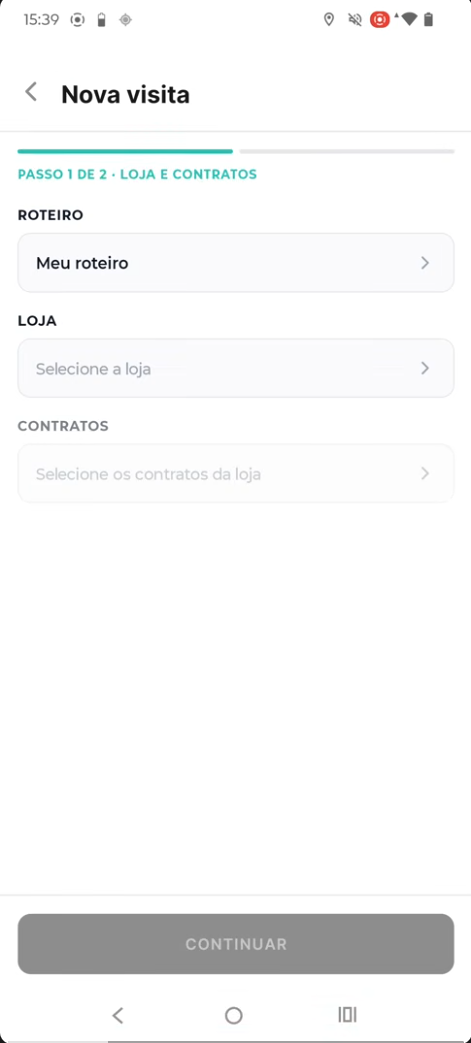
1. Clique no botão +
Na tela da sua rota, localize o botão + no canto direito da tela.
Esse botão permite adicionar uma nova loja manualmente ao seu dia de trabalho.
 |  |
2. Escolha o roteiro
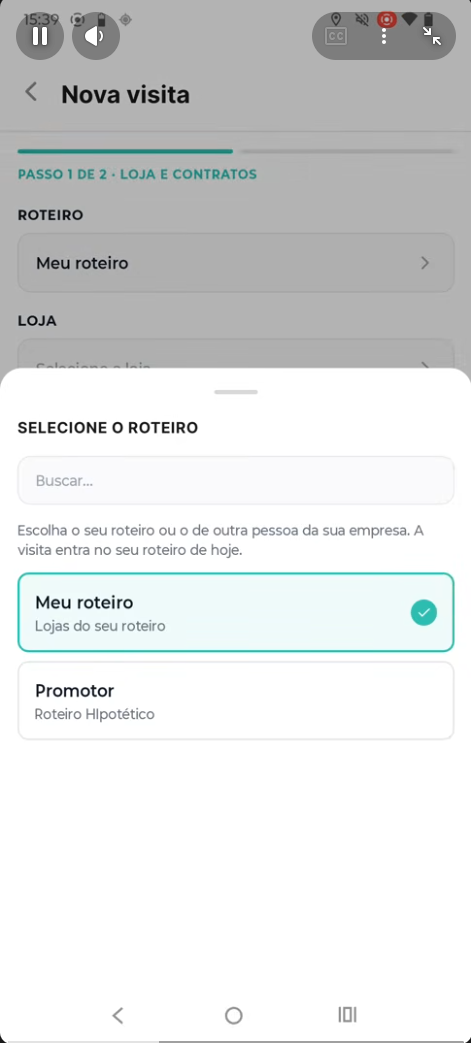
No campo Roteiro, a opção Meu roteiro já será apresentada inicialmente.
Ao utilizar Meu roteiro, o sistema retorna automaticamente as lojas vinculadas ao seu roteiro.
Você também pode selecionar outro roteiro disponível. Ao trocar o roteiro, a lista de lojas será atualizada de acordo com a opção selecionada.
3. Selecione a loja
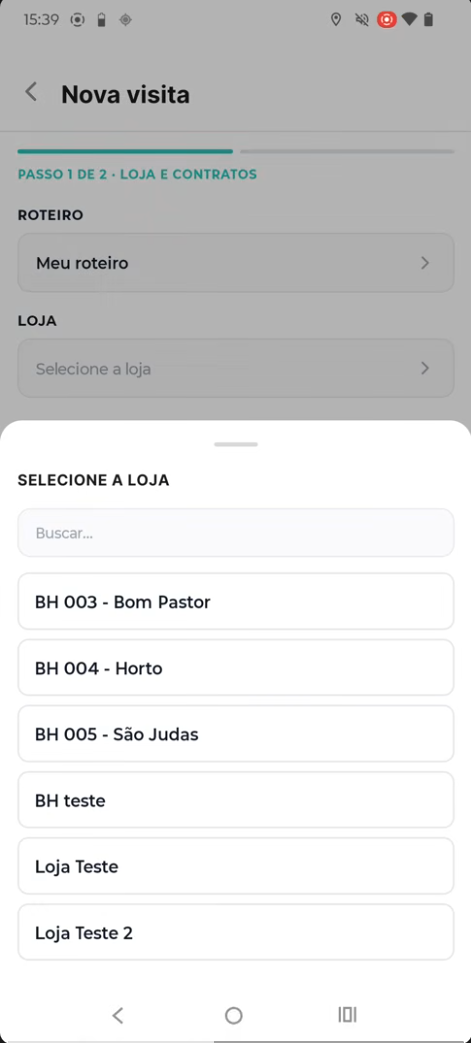
Depois de escolher o roteiro, selecione a loja que deseja adicionar.
A lista exibida contém somente as lojas pertencentes ao roteiro selecionado.
Isso significa que ela não está vinculada ao roteiro selecionado. Confira se você está utilizando o roteiro correto ou selecione outro roteiro para localizar a loja desejada.
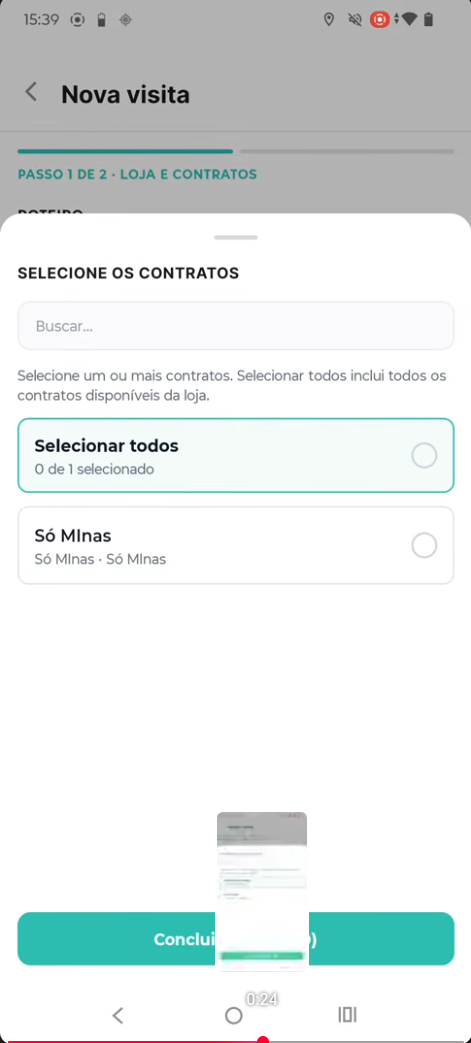
4. Selecione os contratos
Depois de selecionar a loja, escolha quais contratos serão atendidos nela.
Os contratos representam as marcas ou fornecedores que você irá executar naquela visita.
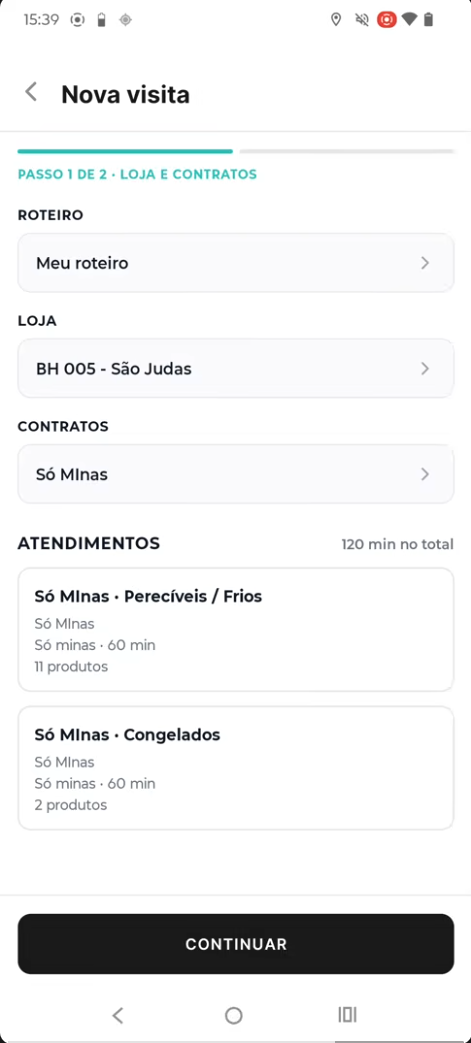
5. Confirme e adicione
Depois de selecionar o roteiro, a loja e os contratos desejados, revise as informações e confirme a inclusão.
 | 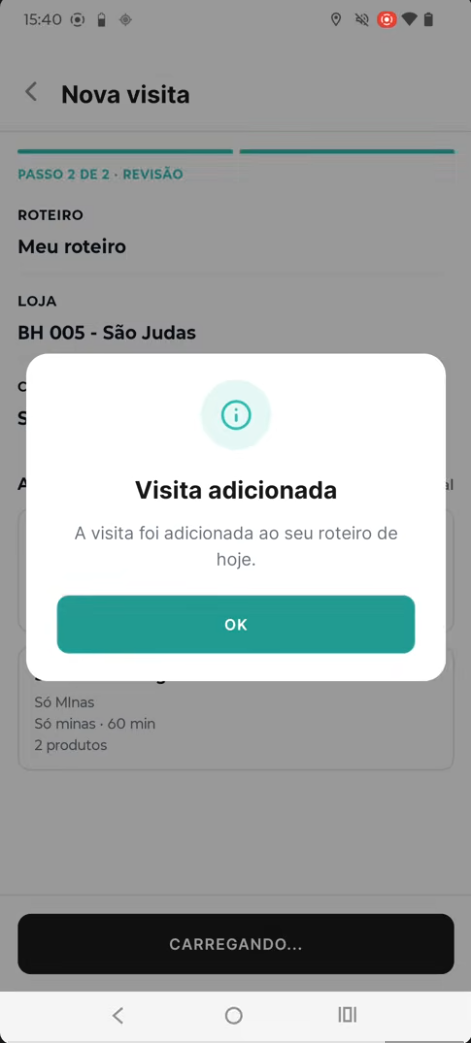 |
Pronto! A loja será adicionada à sua rota com os contratos escolhidos e ficará disponível para iniciar a visita e realizar os atendimentos.
Ao adicionar uma loja manualmente, lembre-se de selecionar corretamente os contratos que serão atendidos. Se um contrato não for selecionado nesse momento, ele não fará parte da visita adicionada manualmente.
Material de apoio — Dysrup Flow · Dysrup Aplicativo em Campo.
```
Este artigo foi útil?
Que bom!
Obrigado pelo seu feedback
Desculpe! Não conseguimos ajudar você
Obrigado pelo seu feedback
Feedback enviado
Agradecemos seu esforço e tentaremos corrigir o artigo