DYSRUP FLOW · CENTRAL DE AJUDA
Como cadastrar Contratante e Contrato
Neste guia, você aprenderá a cadastrar a empresa contratante, criar um contrato, organizar os mixes de produtos por rede de varejo e configurar os catálogos que serão utilizados no planejamento das visitas.
1. Contratante → 2. Contrato → 3. Mix de produtos → 4. Catálogos → 5. Confirmar e salvar. Antes de começar, cadastre os fornecedores, produtos e lojas que serão utilizados.
1. Cadastro de contratante
O contratante é a empresa que contrata a agência para realizar os atendimentos. Ela pode ser o próprio fornecedor ou outra empresa.
Cadastros → Contratantes
Cadastrar manualmente
- Na listagem de contratantes, clique em + Adicionar Contratante.
- Se o contratante já estiver registrado como fornecedor, selecione-o no campo Fornecedor (opcional) para aproveitar os dados.
- Informe Nome do Contratante*, Razão Social* e Nome Fantasia*.
- Se disponível, informe CNPJ e Telefone (campos opcionais).
- Confira o Status e clique em Salvar.
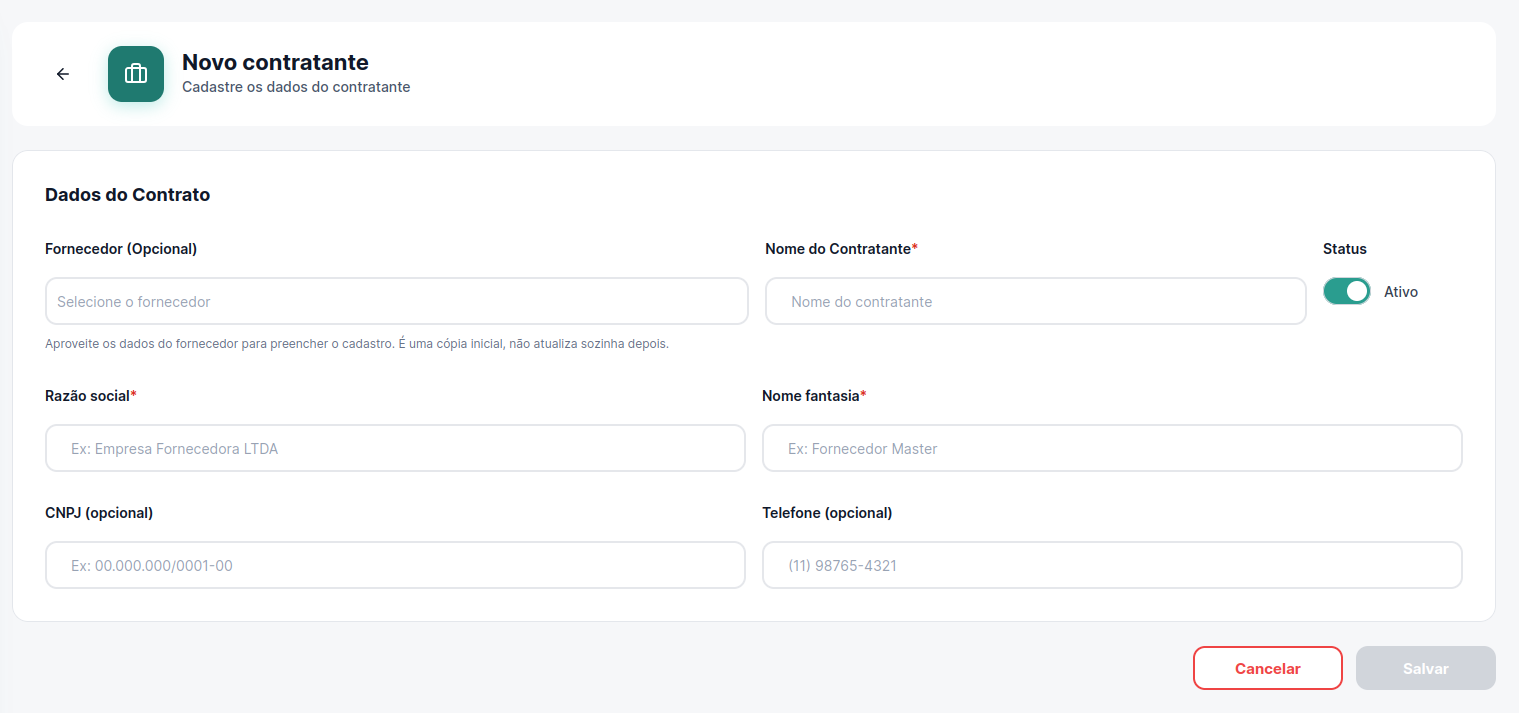
O vínculo com um fornecedor gera apenas uma cópia inicial dos dados. Alterações posteriores no cadastro do fornecedor não atualizam automaticamente o contratante.
2. Cadastro do contrato
O contrato relaciona um contratante a um fornecedor. É dentro dele que você define os mixes das redes atendidas e os catálogos de produtos.
Cadastros → Contratos
Crie os dados do contrato
- Na listagem de contratos, clique em + Adicionar.
- Em Dados do contrato, selecione o Contratante e o Fornecedor.
- Confira o Status: o contrato começa como Rascunho.
- Continue na seção Mix de produtos para configurar as redes atendidas.
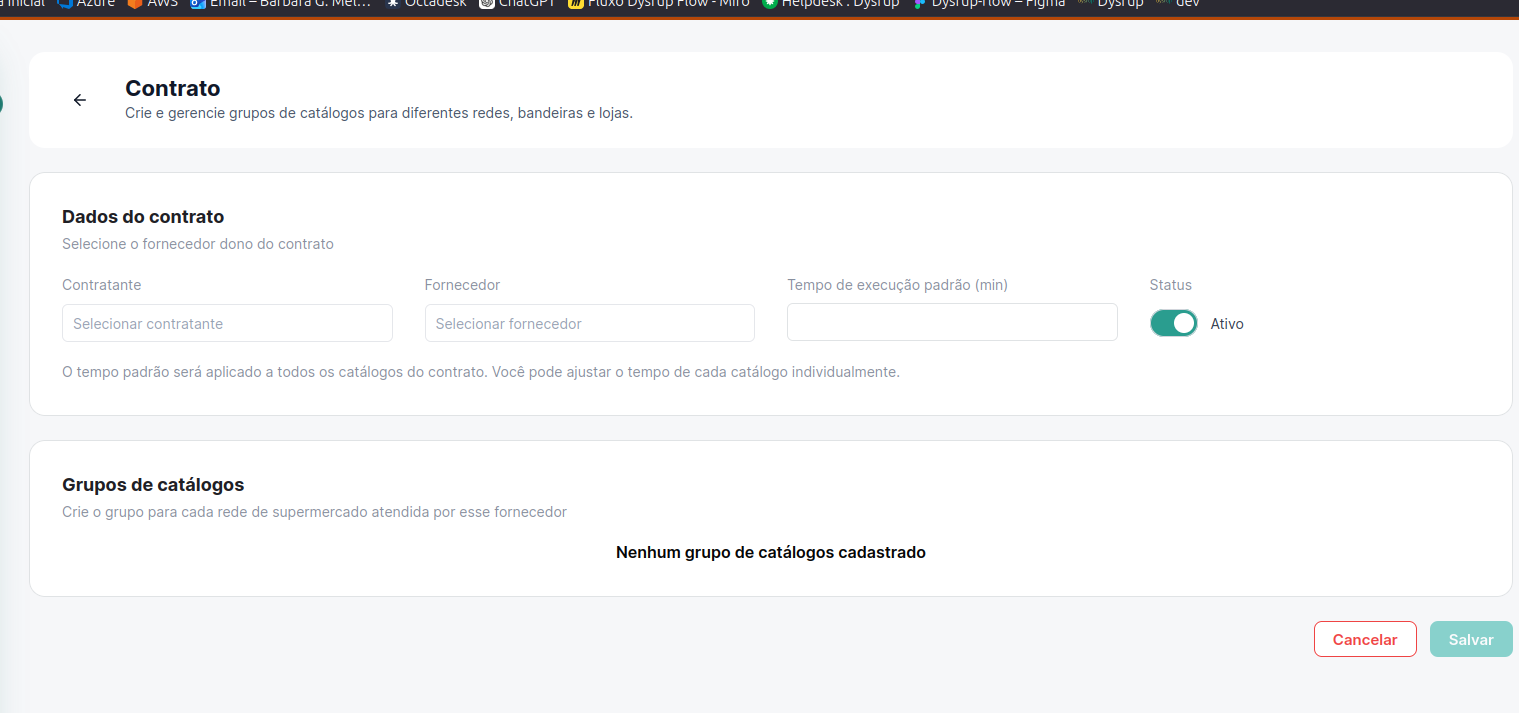
Confirme se o contratante e o fornecedor corretos estão cadastrados. O contrato é a estrutura que conecta a empresa contratante ao serviço prestado para o fornecedor.
3. Criação do mix de produtos
Cada mix de produtos representa uma rede de supermercado atendida por aquele fornecedor. Na criação do mix, você também pode restringir a configuração a uma bandeira específica.
- Clique em + Criar Grupo.
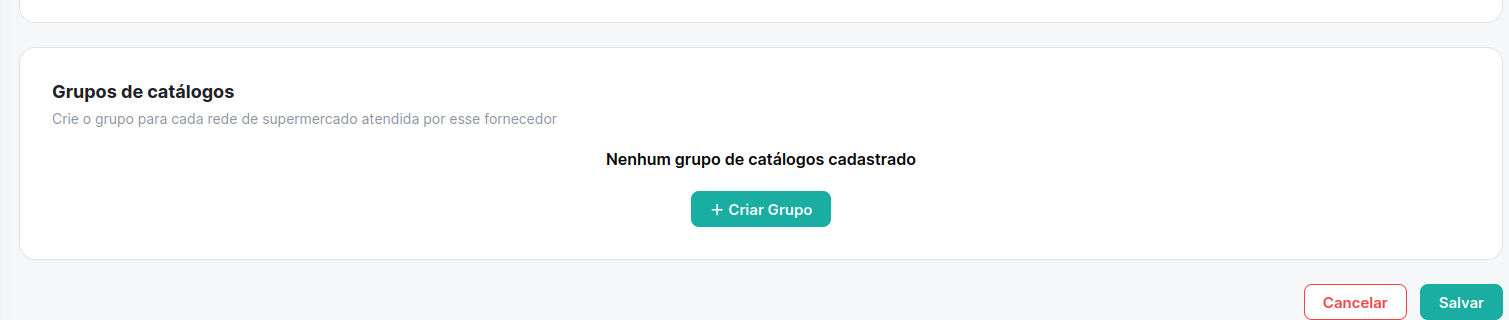
- Informe o Nome do Mix para identificar essa configuração.
- Selecione a Rede atendida.
- Se necessário, selecione uma Bandeira específica; caso contrário, mantenha a opção de todas as bandeiras.
- Clique em Criar.
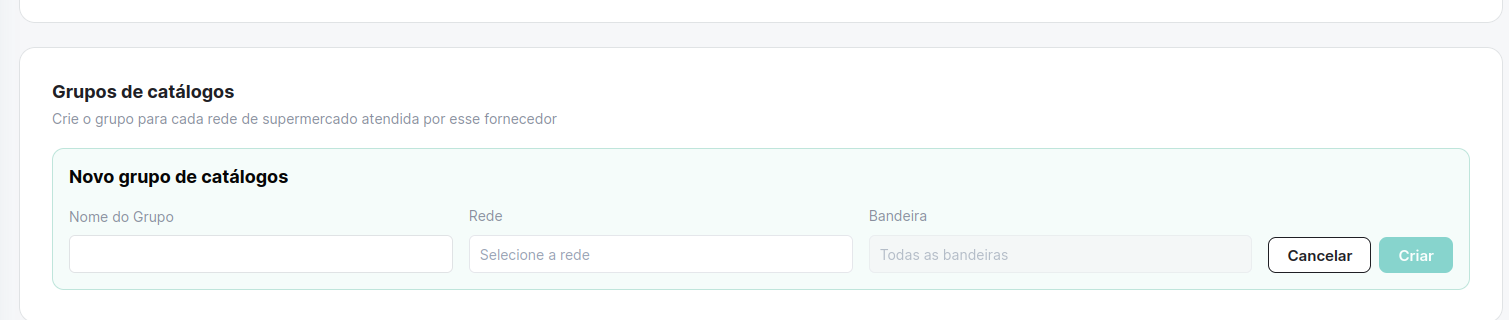
Você pode criar um mix para a Rede BH e, dentro dele, organizar diferentes catálogos conforme os produtos e lojas atendidos. A bandeira é opcional na criação do mix.
4. Configuração dos catálogos
O catálogo define o que será realizado em cada loja: quais produtos serão atendidos, qual tipo de execução será aplicado e quanto tempo terá o atendimento.
Passo a passo para configurar
- No mix criado, clique em Gerenciar para configurar os catálogos.
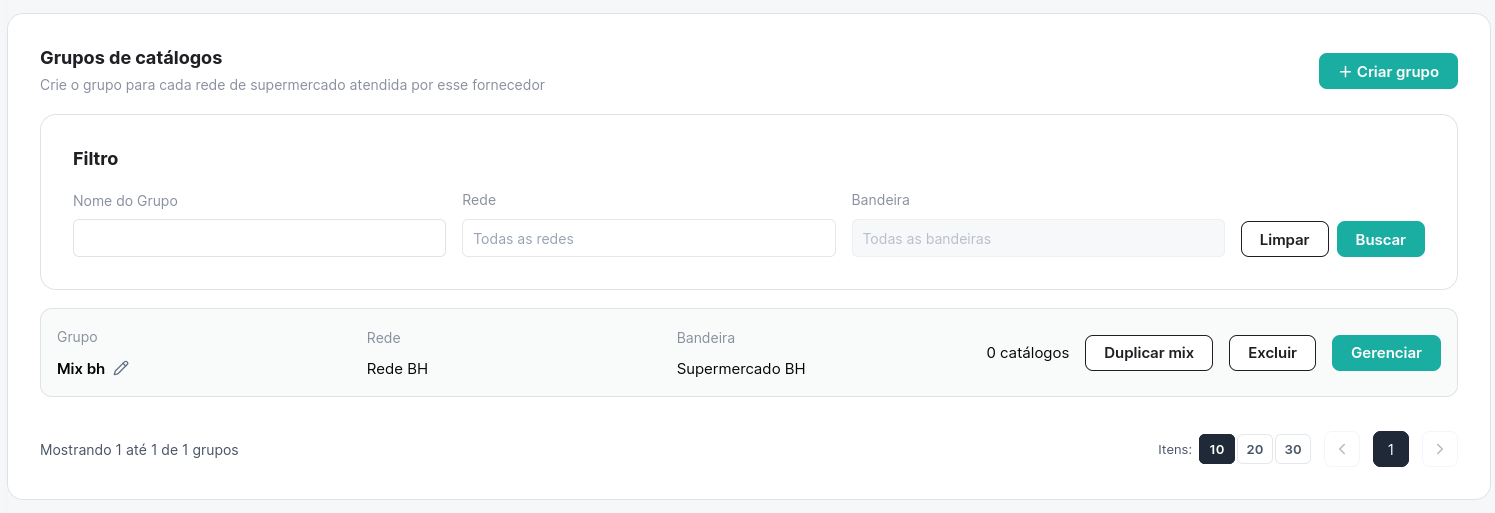
- Na tela Gerenciar Mix, defina o Tipo de execução e o Tempo de execução padrão (min). Esses valores são aplicados inicialmente aos catálogos do mix.
- No catálogo, use os filtros opcionais Categoria e Marca para localizar os produtos desejados.
- Se necessário, altere o Tipo de execução e o Tempo de execução daquele catálogo.
- Em Produtos/Lojas, marque os produtos incluídos e selecione as lojas que serão atendidas.
- Clique em Salvar catálogo antes de criar outro. Para adicionar mais um, use + Novo Catálogo.
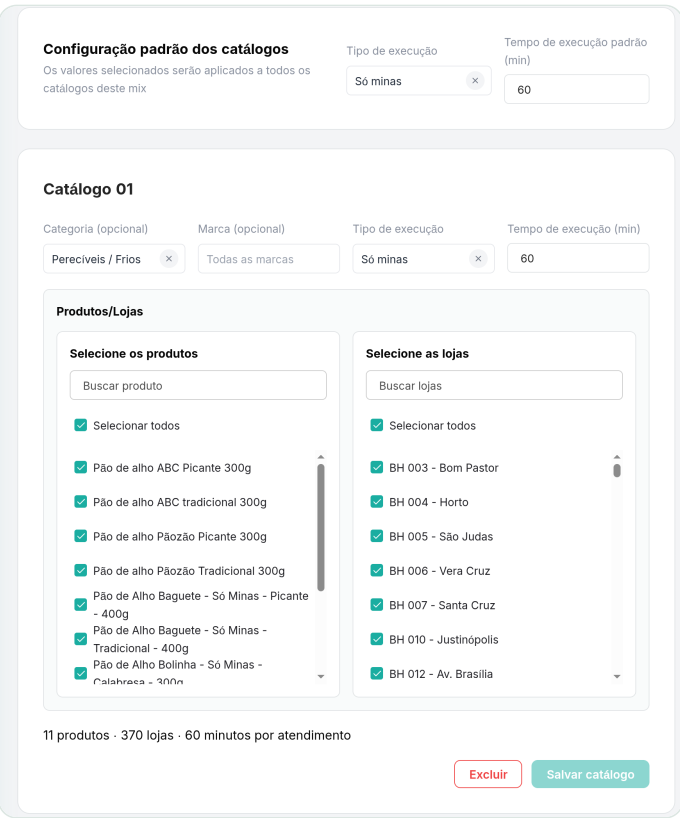
Cada loja pode participar de apenas um catálogo dentro do mesmo mix. Organize as lojas cuidadosamente para evitar sobreposição.
5. Confirme e salve o contrato
- Confira se todos os catálogos do mix foram salvos.
- Na tela de catálogos, clique em Confirmar.
- De volta ao cadastro do contrato, clique em Salvar. Esse passo conclui a gravação da configuração.
- Se o contrato estiver com Status Ativo, a configuração passa a valer para o planejamento das visitas.
Depois de concluir o cadastro do contratante e do contrato, utilize os catálogos configurados no planejamento das visitas para definir os atendimentos nas lojas.
Guia elaborado com base no material Dysrup Flow — Contratante e Contrato.
Este artigo foi útil?
Que bom!
Obrigado pelo seu feedback
Desculpe! Não conseguimos ajudar você
Obrigado pelo seu feedback
Feedback enviado
Agradecemos seu esforço e tentaremos corrigir o artigo