Como cadastrar fornecedores, marcas, categorias e produtos
Aprenda a preparar os cadastros usados para organizar os produtos atendidos pela equipe em campo. Siga a sequência abaixo para criar os registros e fazer os vínculos corretamente.
As categorias são independentes dos fornecedores. Elas podem ser cadastradas antes dos produtos e reaproveitadas por diferentes marcas.
FornecedorMarcaCategoriaProdutoImportação por planilhaCadastro de fornecedor
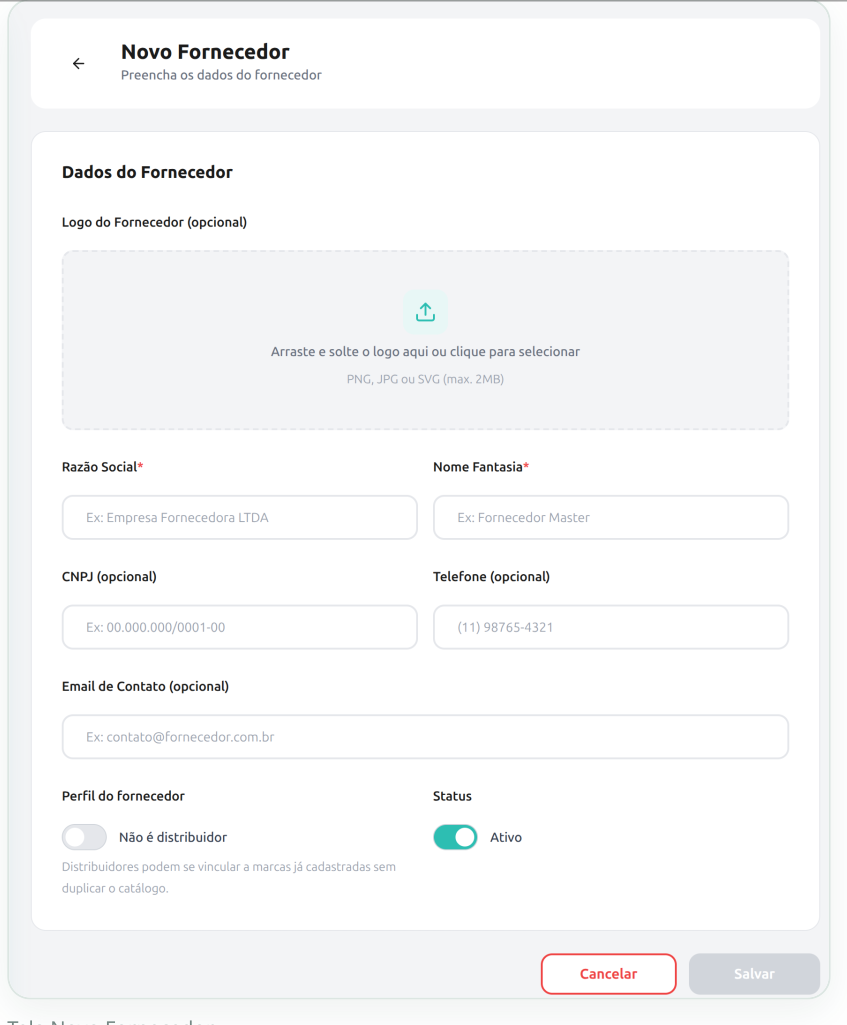
O fornecedor representa a empresa responsável pelos produtos atendidos pela equipe em campo. Cadastre-o primeiro, pois as marcas e os produtos se relacionam a ele.
Passo a passo
No menu Cadastros → Fornecedores, clique em + Adicionar Fornecedor.
Preencha Razão Social* e Nome Fantasia*.
Se desejar, inclua a logo (PNG, JPG ou SVG, até 2 MB), CNPJ, telefone e e-mail de contato.
Ative Distribuidor quando o fornecedor revender marcas já cadastradas. Assim, ele poderá se vincular a essas marcas sem duplicar o catálogo.
Confira o Status (Ativo) e clique em Salvar.
Cadastro de marca
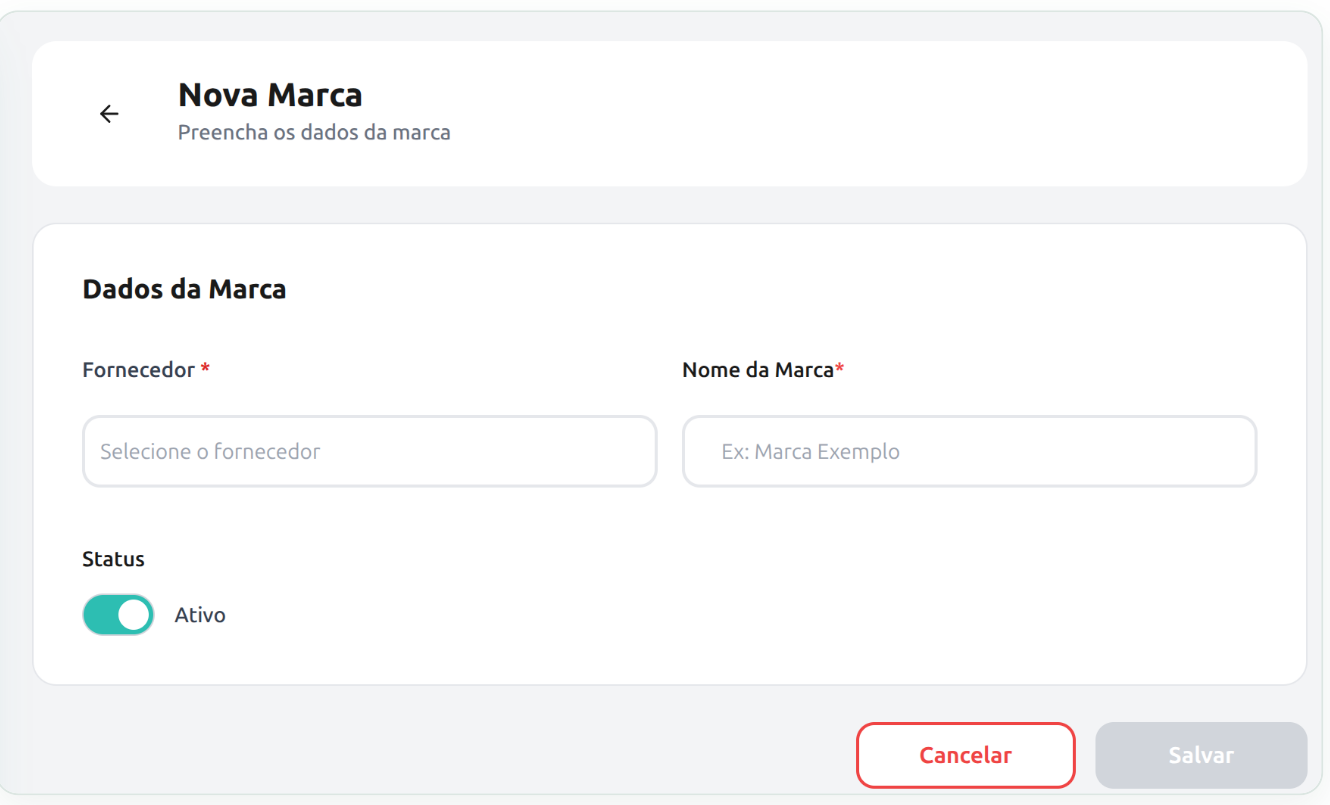
Uma marca identifica os produtos comercializados e pertence a um fornecedor. Um fornecedor pode possuir várias marcas.
Passo a passo
Acesse Cadastros → Marcas e clique em + Adicionar Marca.
No campo Fornecedor*, escolha a empresa cadastrada anteriormente.
Preencha Nome da Marca* como aparece na embalagem do produto.
Mantenha o Status Ativo para disponibilizar a marca no cadastro de produtos e clique em Salvar.
Cadastro de categoria de produto
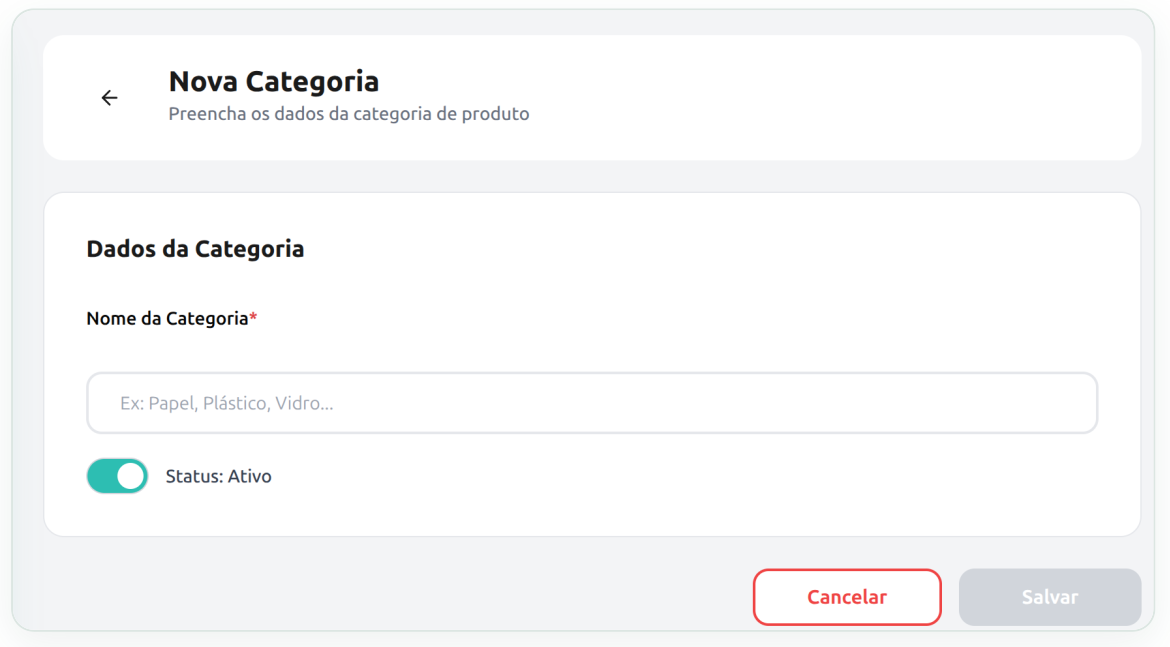
As categorias agrupam produtos por tipo, como Mercearia, Perecíveis / Frios e Higiene e Limpeza. Elas são compartilhadas e não dependem de um fornecedor específico.
Passo a passo
Abra Cadastros → Categoria do Produto e clique em + Adicionar Categoria.
Preencha Nome da Categoria*, usando uma descrição curta e reconhecível.
Confira o Status Ativo e clique em Salvar.
Cadastro de produto
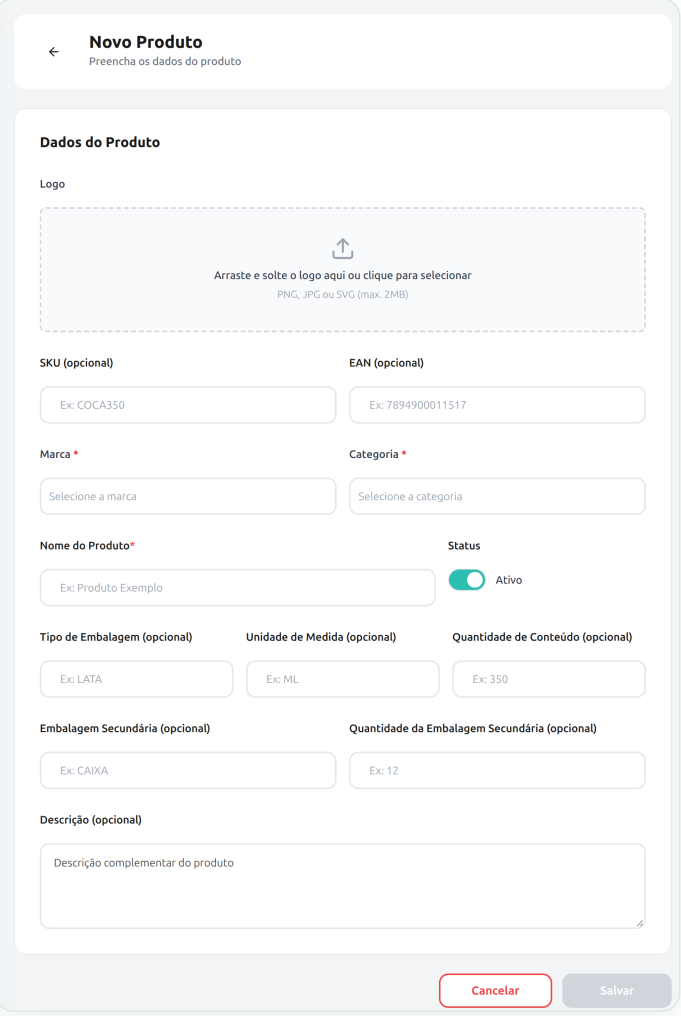
Produto é o item que o promotor encontra na gôndola. Cada produto está associado a uma marca (e, por ela, ao fornecedor) e a uma categoria.
Passo a passo
Acesse Cadastros → Produtos e clique em + Adicionar Produto.
Adicione a imagem, se tiver, e preencha SKU e EAN (código de barras) quando disponíveis.
Selecione Marca* e Categoria*.
Preencha Nome do Produto* de forma específica, incluindo variação e gramatura quando aplicável. Exemplo: Pão de alho tradicional 300g.
Opcionalmente, informe tipo de embalagem, unidade de medida, quantidade de conteúdo, embalagem secundária e quantidade da embalagem secundária (ex.: caixa com 12 unidades).
Insira uma descrição, se necessário, confira o status e clique em Salvar.
Importação por planilha Modelo
As telas de Fornecedor, Marca e Produto possuem os botões Baixar Modelo e Importar. O procedimento é igual nas três telas; o que muda são as colunas e os vínculos exigidos.
| Template | Indicado para | Regra principal |
|---|---|---|
| Fornecedor | Criar Fornecedor novo | A coluna Fornecedor é obrigatória |
| Marca | Cadastrar marcas vinculadas a fornecedores existentes. | Selecione o fornecedor cadastrado na lista e informe a marca. |
| Produto | Crie produtos que a marca já cadastrada. | Selecione a marca existente e preencha os dados obrigatórios de cada produto. |
Exemplo de campos do cadastro de produto
| Colunas | Obrigatoriedade |
|---|---|
| Marca | Obrigatória em todas as linhas |
| Categoria | Obrigatória em todas as linhas |
| Produto | Obrigatória em todas as linhas |
| sku, ean, descricao, unidade de medida | Opcionais |
| ativo | Aceita true/false, sim/nao, 1/0 |
Cadastros concluídos!
Com fornecedores, marcas, categorias e produtos cadastrados, a base de itens fica organizada para as próximas etapas de configuração dos catálogos e contratos no Dysrup Flow.
Conteúdo elaborado a partir das quatro páginas enviadas do guia “Dysrup Flow — Cadastro”.
Este artigo foi útil?
Que bom!
Obrigado pelo seu feedback
Desculpe! Não conseguimos ajudar você
Obrigado pelo seu feedback
Feedback enviado
Agradecemos seu esforço e tentaremos corrigir o artigo