Como cadastrar Rede, Bandeira e Loja
Aprenda a organizar os pontos de venda da sua operação na Dysrup Flow. Você pode cadastrar cada registro manualmente ou importar vários de uma vez usando uma planilha Excel.
1. Rede de varejo (grupo varejista) → 2. Bandeira (marca comercial) → 3. Loja (unidade visitada). Toda loja precisa de uma bandeira, e toda bandeira precisa de uma rede.
Tenho muitas lojas: preciso cadastrar uma por uma?
Não. Use o template de bandeira se as redes já existirem, o template de redes se quiser importar uma estrutura completa.
IMPORTANDO PLANILHA MODELO1. Cadastro de rede de varejo
A rede é o grupo varejista responsável pelas lojas, como Rede BH. É o primeiro cadastro da estrutura e não depende de registros anteriores.
Cadastros → Rede de Varejo → Grupos de Varejo
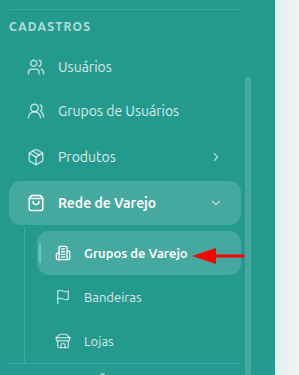
Cadastrar manualmente
- Clique em + Adicionar Rede.
- Preencha Nome da rede*, por exemplo “Rede BH”.
- Confira o Status, que começa como Ativo, e clique em Salvar.
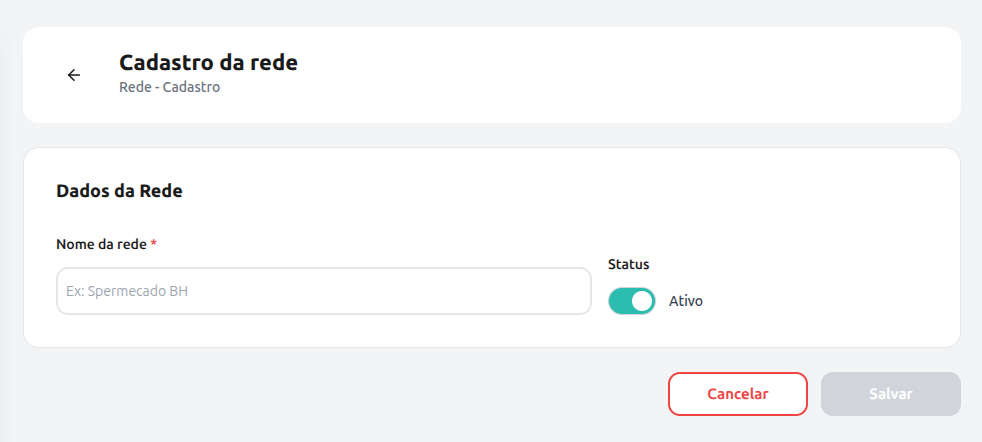
Pesquise o nome na listagem antes de adicionar uma nova rede. Depois de salva, a rede poderá ser selecionada ao cadastrar bandeiras.
2. Cadastro de bandeira
A bandeira representa a marca comercial da loja. Uma rede pode ter várias bandeiras, por exemplo, uma marca de supermercado e outra de atacarejo.
Cadastros → Rede de Varejo → Bandeiras
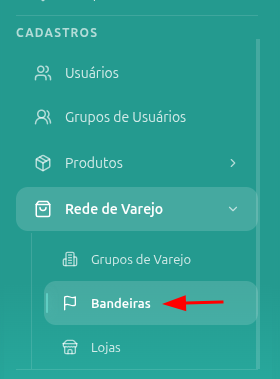
Cadastrar manualmente
- Clique em + Adicionar Bandeira.
- Informe Nome da bandeira*, como “Supermercado BH”.
- No campo Rede*, selecione uma rede cadastrada anteriormente.
- Confira o Status e clique em Salvar.
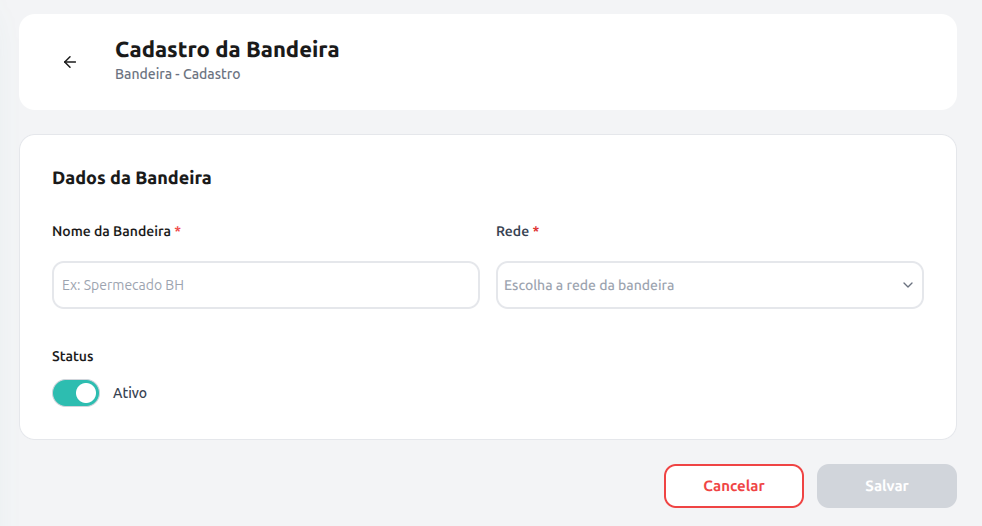
Cadastre a bandeira mesmo assim. Ela pode ter o mesmo nome da rede, pois toda loja precisa estar vinculada a uma bandeira.
3. Cadastro de loja
A loja é o ponto de venda visitado pela equipe. Antes de cadastrá-la, tenha a bandeira correspondente criada. O formulário contém duas partes: Dados da Loja e Endereço / ponto GPS.
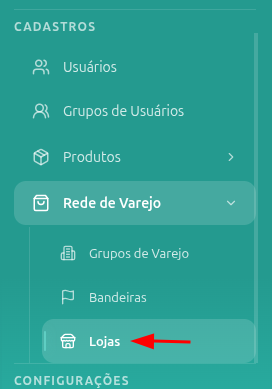
Cadastros → Rede de Varejo → Lojas
Etapa 1 — Preencha os dados da loja
- Clique em + Adicionar Loja.
- Se desejar, adicione o logo da loja (PNG, JPG ou SVG, até 2 MB).
- Preencha o Código da loja (opcional), por exemplo “003”, e o Nome da loja*, por exemplo “BH 003 - Bom Pastor”.
- Se tiver essas informações, preencha Telefone, E-mail de contato e CNPJ (opcionais).
- No campo Bandeira*, selecione a marca correspondente.
- Confira o Status, que começa como Ativo.
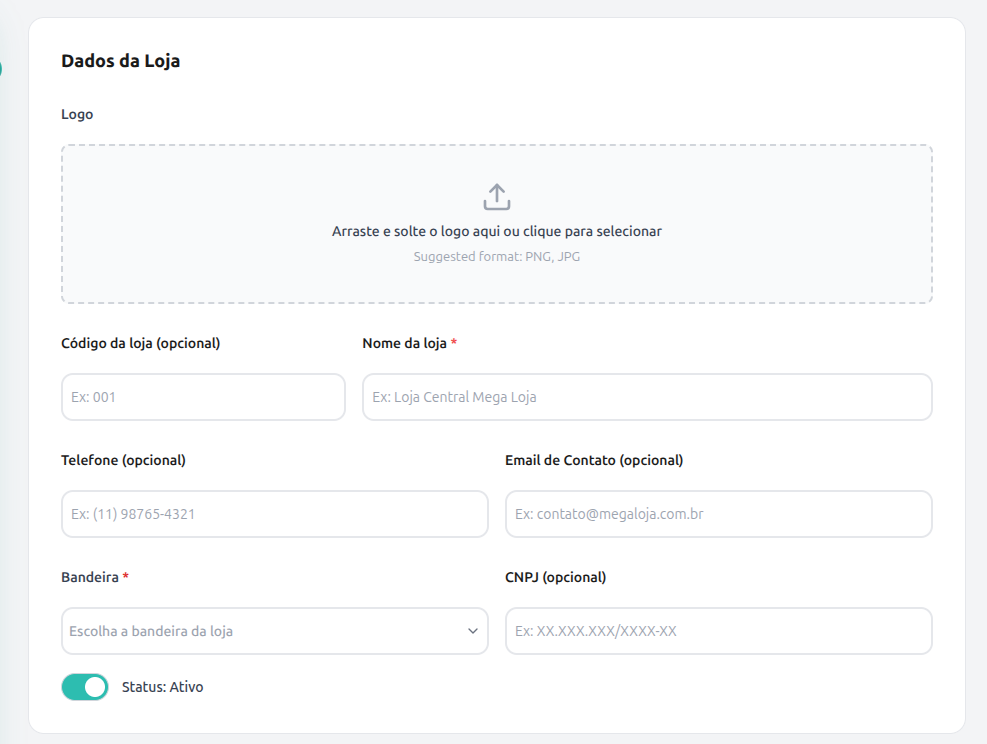
Uma identificação consistente, como “BH 003 - Bom Pastor”, ajuda a localizar lojas nas listagens, visitas e roteiros. Campos com * são obrigatórios.
Etapa 2 — Preencha o endereço e confira o GPS
- Digite o CEP*. Com um CEP válido, o sistema preenche automaticamente cidade, bairro, rua e UF.
- Preencha o Número* (ou “SN”, quando aplicável) e, se necessário, o Complemento. Revise os campos preenchidos pelo CEP.
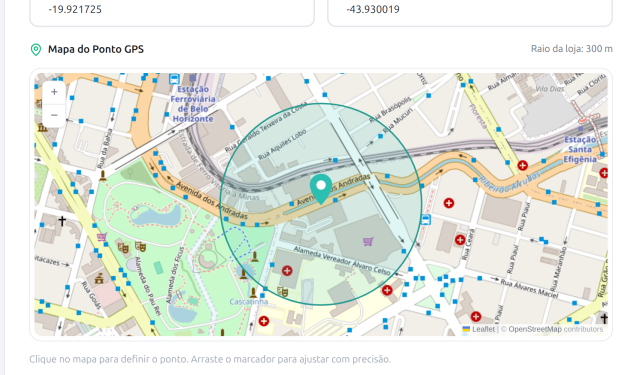
- Confira a Latitude* e a Longitude*, inicialmente calculadas a partir do CEP.
- No mapa, clique no local correto ou arraste o marcador até a entrada da loja. O círculo visualizado indica o raio de 300 m em torno do ponto.
- Depois de preencher os campos obrigatórios e carregar as coordenadas, clique em Salvar.
A posição calculada pelo CEP pode ser apenas aproximada. Confira o marcador no mapa antes de salvar: o ponto GPS é referência para a equipe em campo.
4. Importando por Planilha Modelo
- Acesse a listagem correspondente e clique em Baixar Modelo para baixar a planilha .xlsx.
- Abra a planilha, mantenha o cabeçalho original e substitua a linha de exemplo pelos seus dados. Use uma linha por registro.
- Clique em Importar e selecione o arquivo preenchido. O formato aceito é .xlsx.
- Confira a mensagem de resultado e a listagem atualizada. Se alguma linha apresentar erro, corrija o arquivo e importe novamente.
As telas de Redes, Bandeiras e Lojas possuem os botões Baixar Modelo e Importar. O procedimento é igual nas três telas; o que muda são as colunas e os vínculos exigidos.
| Template | Indicado para | Regra principal |
|---|---|---|
| Redes | Criar uma rede nova, com ou sem bandeiras e lojas. | A coluna rede é obrigatória |
| Bandeiras | Criar bandeiras ou criar bandeira e lojas porem as redes ja devem estar cadastradas. | Selecione a rede cadastrada na lista e informe a bandeira. |
| Lojas | Crie lojas que contem redes e bandeiras já cadastradas. | Selecione a rede e a bandeira existente e preencha os dados obrigatórios de cada loja. |
Template de redes
| Colunas | Obrigatoriedade |
|---|---|
| rede | Obrigatória em todas as linhas |
| bandeira | Obrigatória em todas as linhas |
| nome_loja, endereco, cidade, estado, cep, latitude, longitude | Obrigatórias quando a linha incluir uma loja |
| codigo_loja, telefone, email, cnpj | Opcionais |
| ativo | Aceita true/false, sim/nao, 1/0 |
Template de bandeiras
| Colunas | Obrigatoriedade |
|---|---|
| rede | Obrigatória em todas as linhas, a rede ja deve estar cadastrada (selecionar na lista) |
| bandeira | Obrigatória em todas as linhas |
| nome_loja, endereco, cidade, estado, cep, latitude, longitude | Obrigatórias quando a linha incluir uma loja |
| codigo_loja, telefone, email, cnpj | Opcionais |
| ativo | Aceita true/false, sim/nao, 1/0 |
Template de lojas
| Colunas | Obrigatoriedade |
|---|---|
| rede | Obrigatória em todas as linhas, a rede ja deve estar cadastrada (selecionar na lista) |
| bandeira | Obrigatória, a bandeira ja deve estar cadastrada (selecionar na lista) |
| nome, endereco, cidade, estado, cep, latitude, longitude | Obrigatórias |
| codigo, telefone, email, cnpj | Opcionais |
| ativo | Aceita true/false, sim/nao, 1/0 |
Com as redes, bandeiras e lojas cadastradas, você poderá usar essas informações na configuração dos mixes e catálogos dos contratos e no planejamento de visitas.
Material elaborado com base no guia oficial Dysrup Flow — Rede, Bandeira e Loja. Imagens existentes preservadas do artigo original.
Este artigo foi útil?
Que bom!
Obrigado pelo seu feedback
Desculpe! Não conseguimos ajudar você
Obrigado pelo seu feedback
Feedback enviado
Agradecemos seu esforço e tentaremos corrigir o artigo