Cadastro de Usuários
Este guia apresenta o passo a passo para cadastrar Usuários. Assim os usuários poderão ter acesso ao sistema
Cadastro
No menu lateral acesse:
Cadastro ➜ Usuários
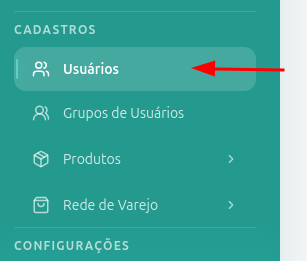
Você pode realizar o cadastro de duas formas:
- Template
Na parte superior da tela, clique no botão Template. Baixe a planilha, preencha as informações e clique em Importar para enviar o arquivo.
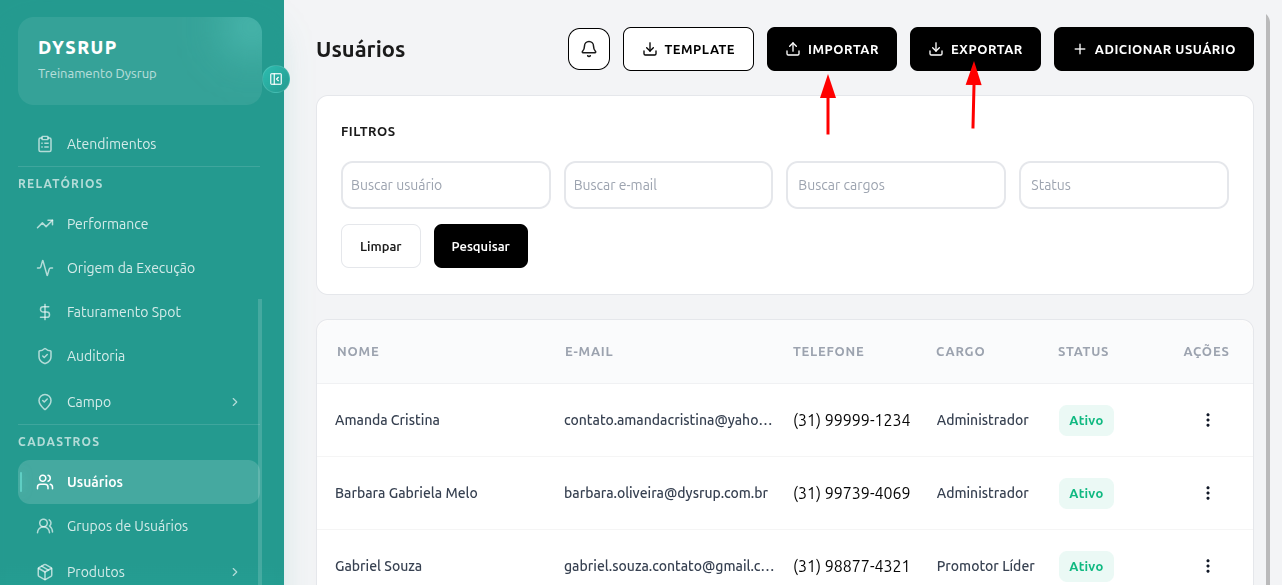
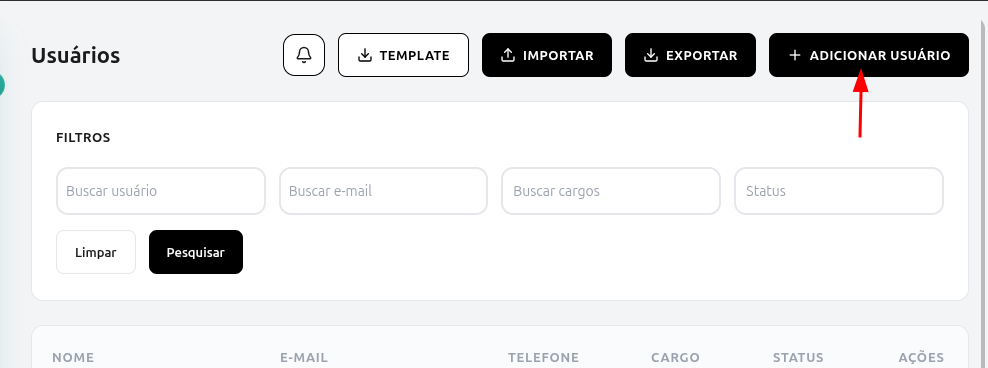
- Cadastro Manual
Na parte superior da tela, clique no botão + Adicionar usuário
1. Dados do Usuário: Insira todos os dados do usuário e realize o cadastro manualmente na plataforma.
⚠️ Atenção Todos os campos marcados com (*) são obrigatórios, confira principalmente o E-mail e o Cargo selecionado. O e-mail incorreto pode impedir o acesso, enquanto o cargo incorreto pode conceder permissões diferentes das necessárias.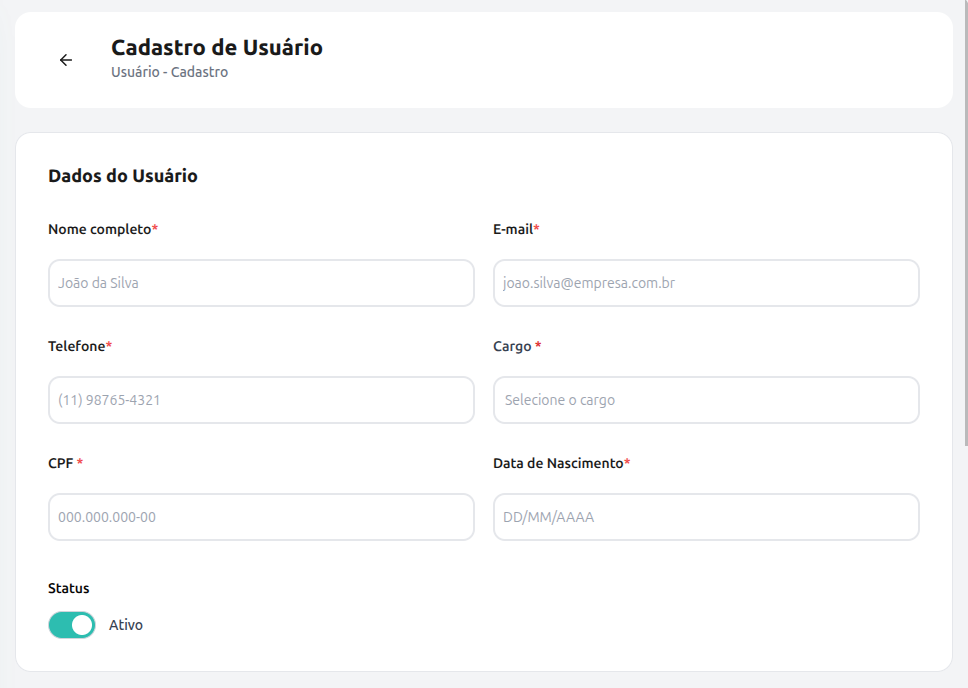
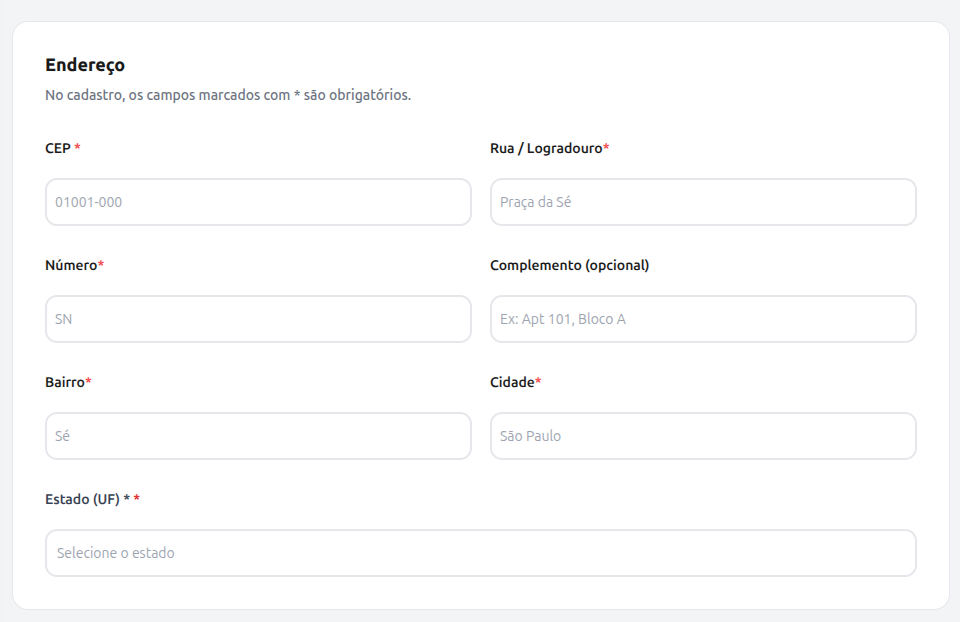
2. Endereço: Preencha os dados de endereço solicitados.
Como Pesquisar um Usuário
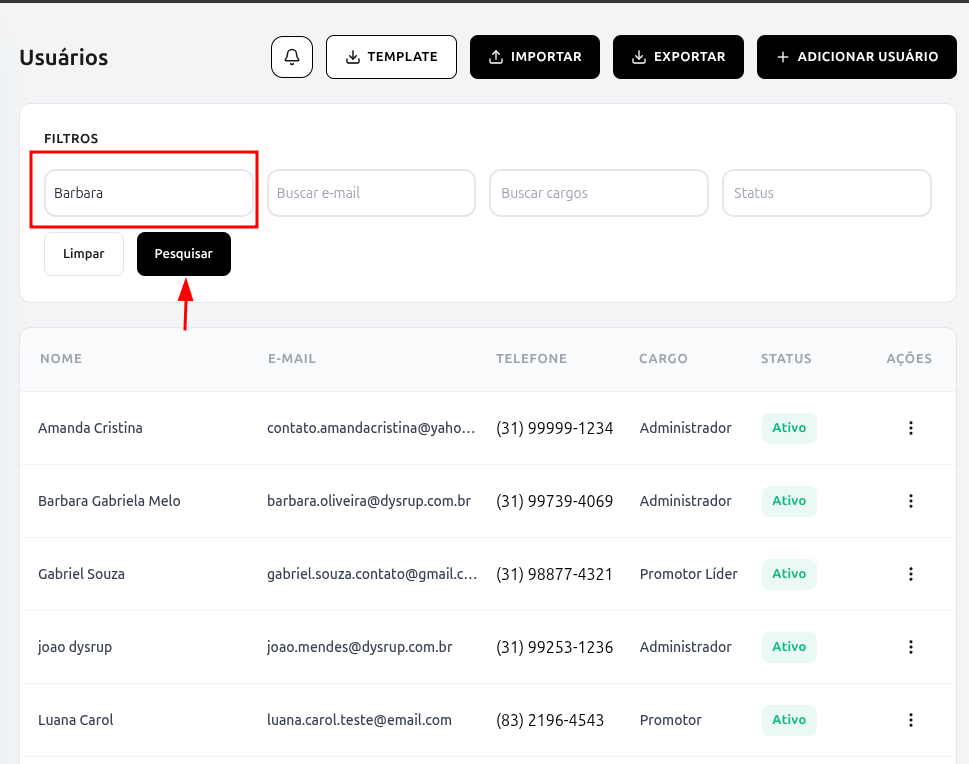
Na tela de usuários, utilize os filtros disponíveis para localizar um cadastro. É possível pesquisar por informações como:
- Nome
- Cargo
- Status
Após preencher os filtros desejados, clique em Pesquisar.
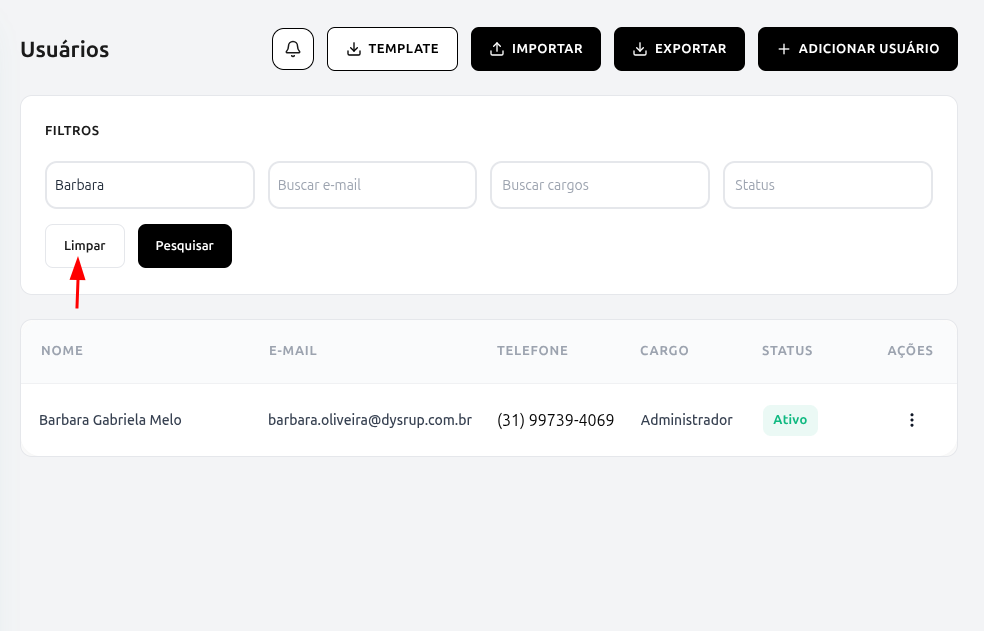
Para remover os critérios preenchidos, clique em Limpar.
Como Editar um Usuário
1. Localize o usuário na listagem.
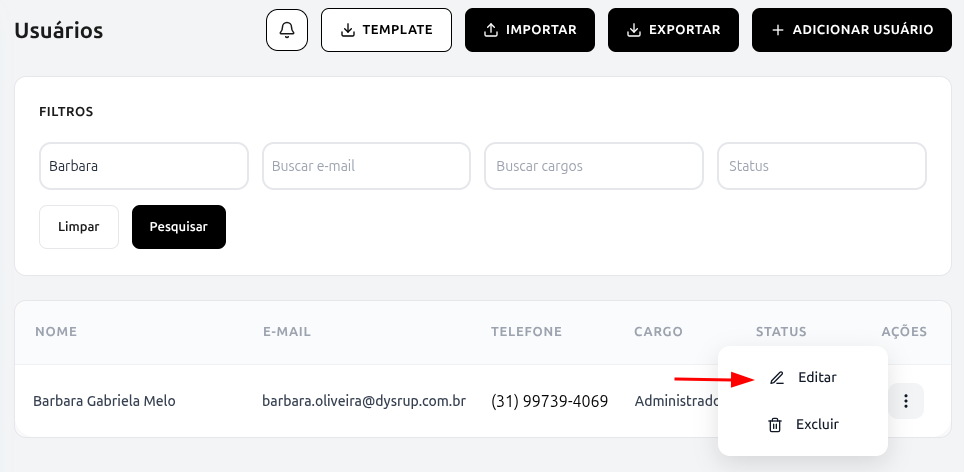
2. Clique nos três pontos na coluna Ações.
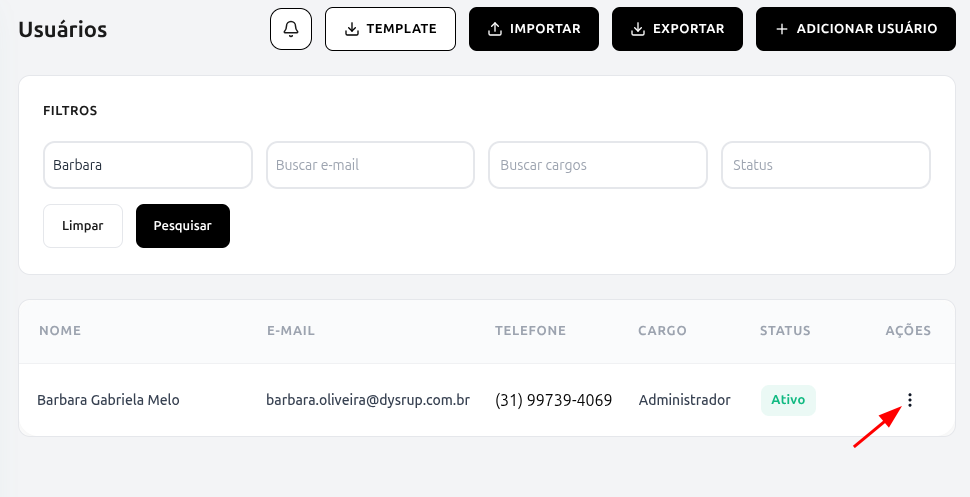
3. Selecione Editar.
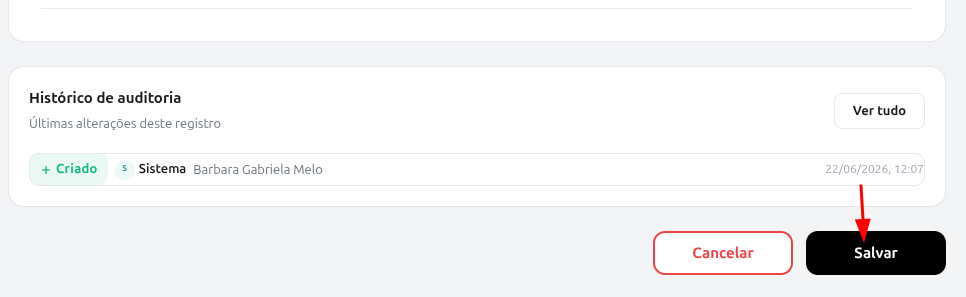
4. Altere as informações necessárias e clique em Salvar.
Como Desativar um Usuário
Quando uma pessoa não fizer mais parte da operação ou não precisar continuar acessando o sistema, não é necessário excluir imediatamente seu cadastro.
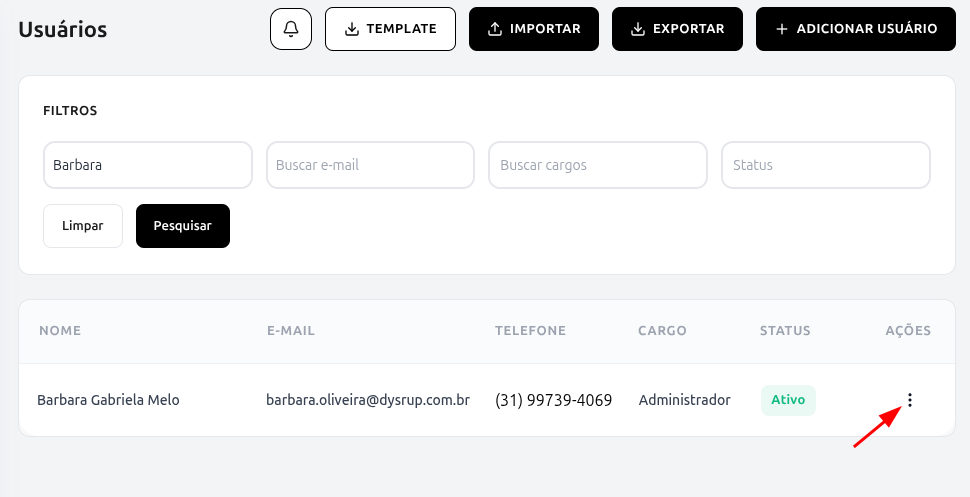
1. Clique nos três pontos na coluna Ações.
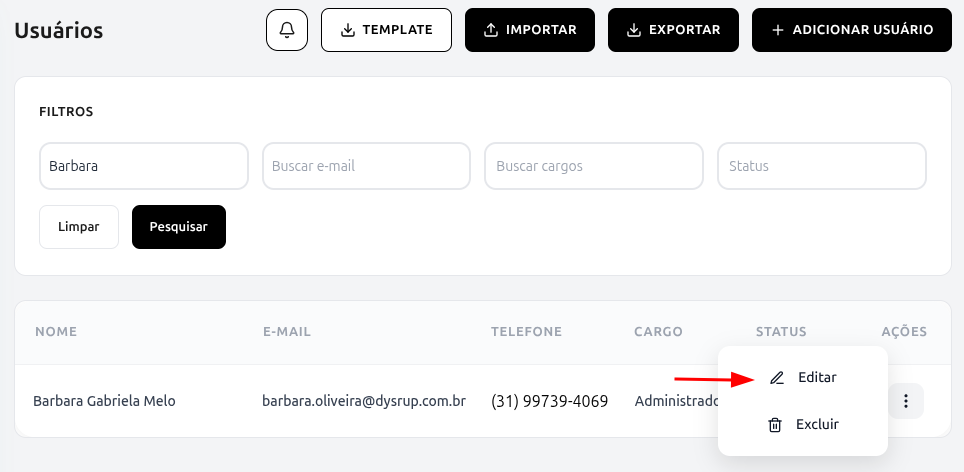
2. Selecione Editar.
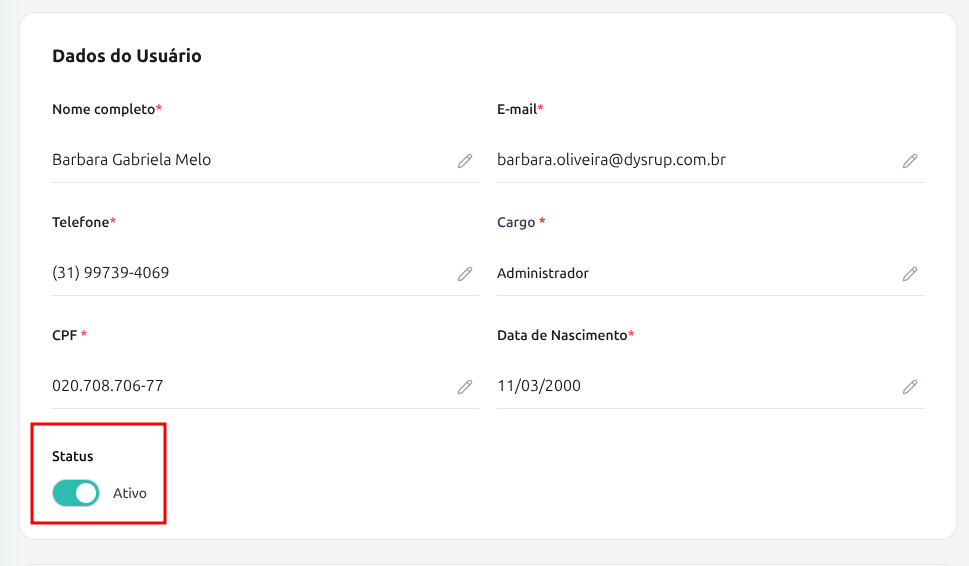
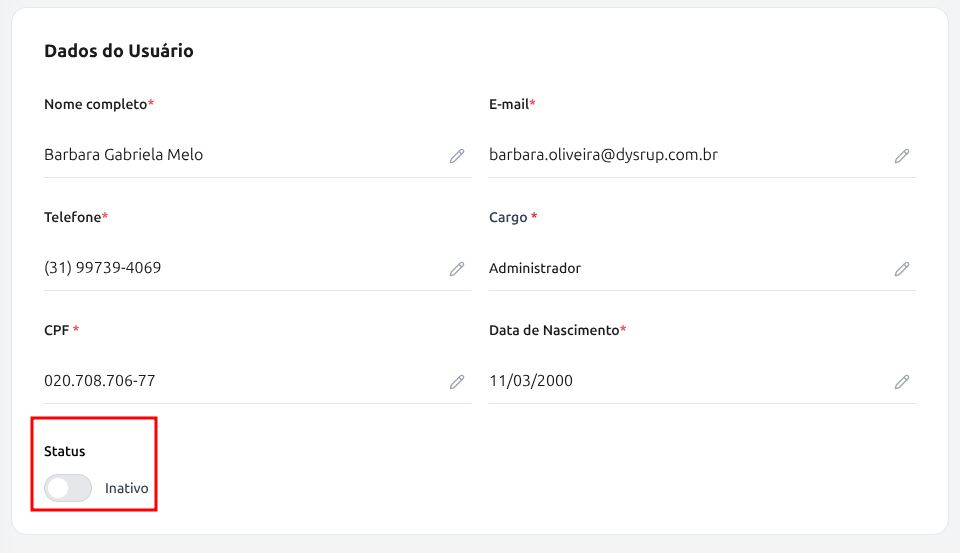
3. Altere o campo Status para Inativo.
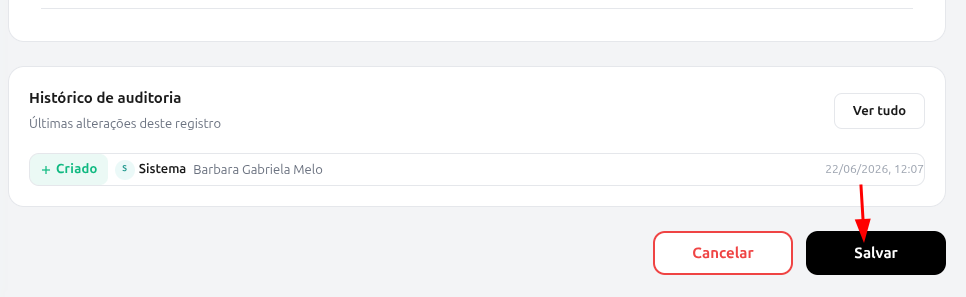
4. Clique em Salvar.
Este artigo foi útil?
Que bom!
Obrigado pelo seu feedback
Desculpe! Não conseguimos ajudar você
Obrigado pelo seu feedback
Feedback enviado
Agradecemos seu esforço e tentaremos corrigir o artigo