Cadastro de Cargos e Permissões
O cadastro de cargos permite definir os diferentes perfis de acesso da empresa e escolher quais funcionalidades cada usuário poderá utilizar no Dysrup Flow.
Observação: antes de cadastrar um usuário, verifique se o cargo que será atribuído a ele já está criado no sistema.
Como acessar
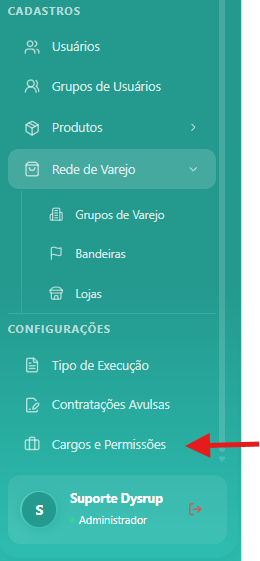
No menu lateral, acesse:
Configurações → Cargos e Permissões
Nessa tela, você poderá visualizar os cargos já cadastrados, a quantidade de permissões de cada cargo e as opções disponíveis para edição.
Como criar um cargo
1. Clique no botão + Adicionar cargo, localizado no canto superior direito da tela.
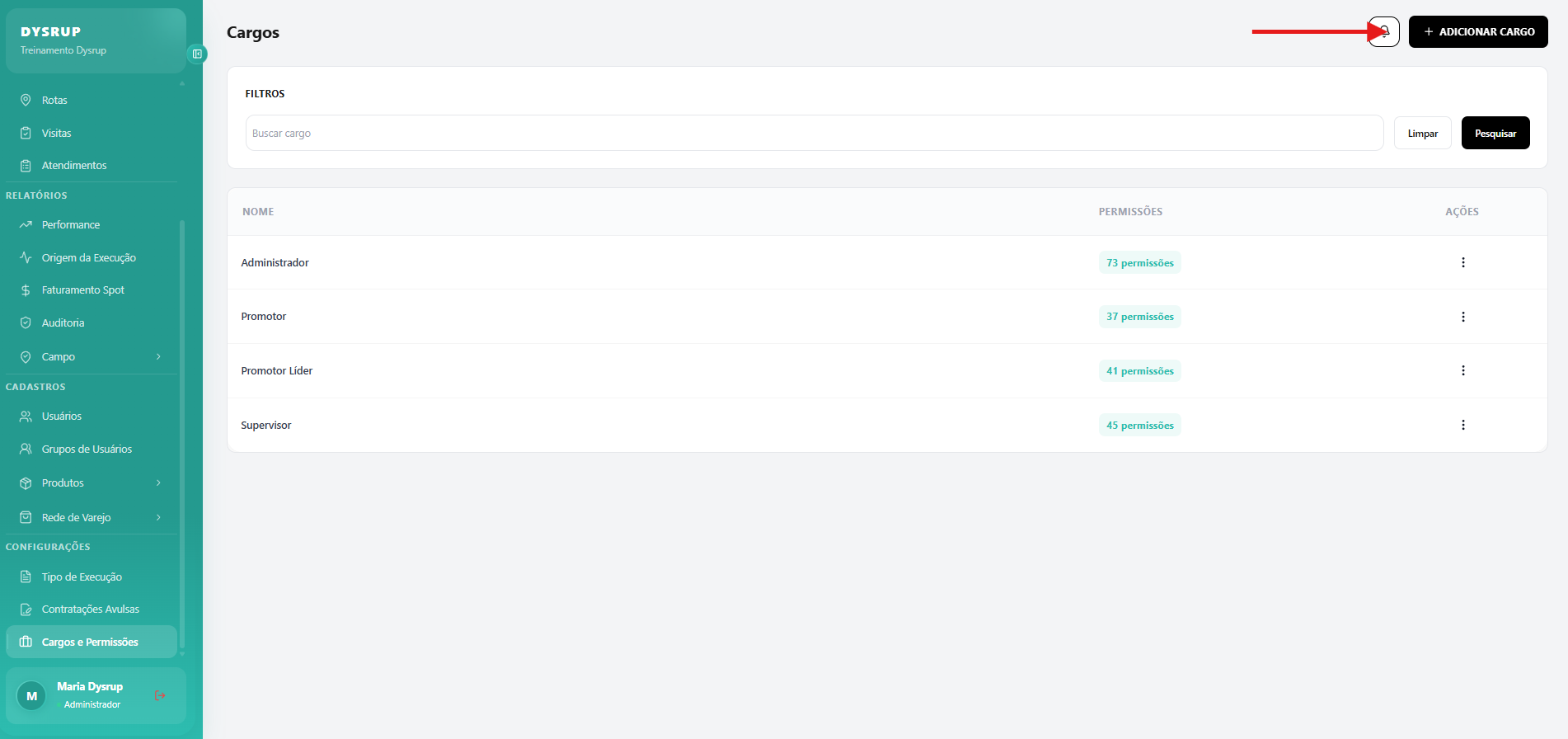
2. No campo Nome do cargo, informe o nome do perfil que deseja criar.

Exemplos: Promotor, Supervisor, Vendedor, Coordenador ou Administrador.
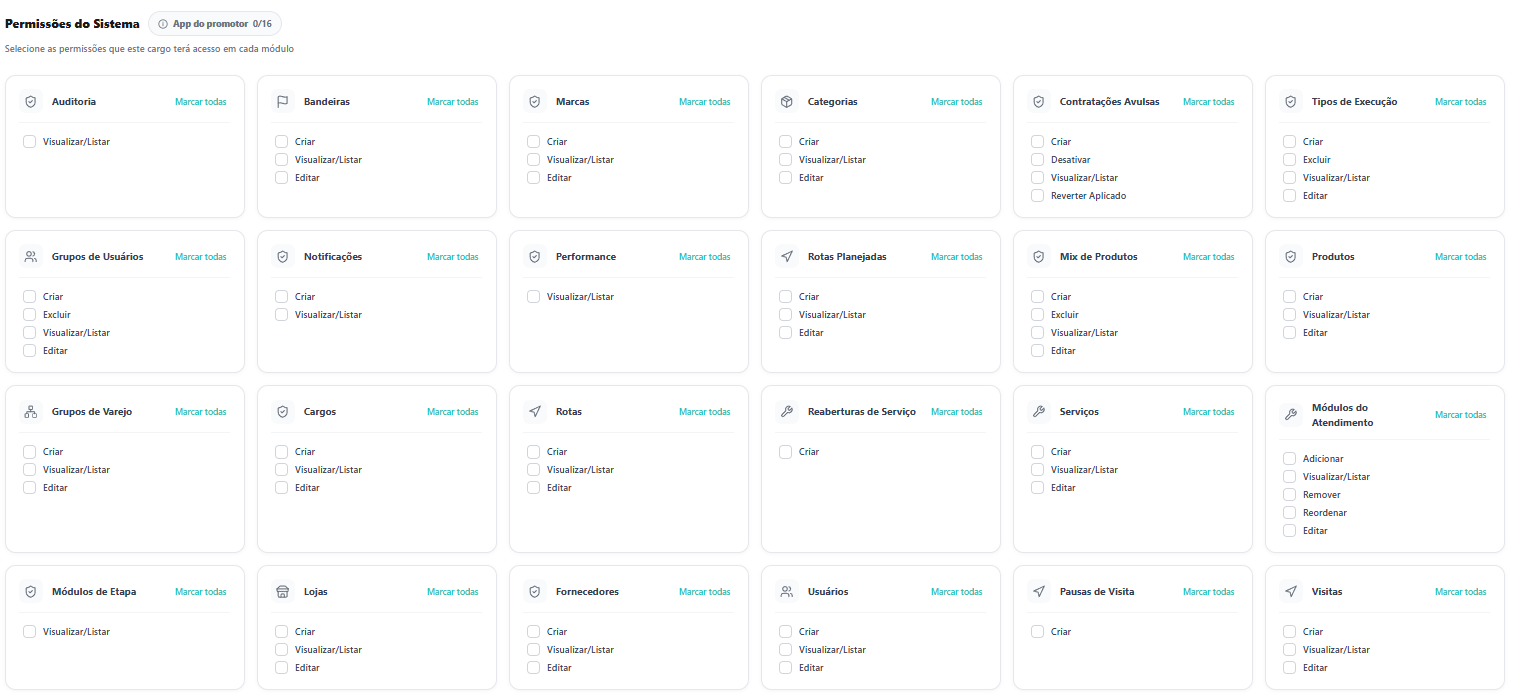
1. Na seção Permissões do sistema, localize as funcionalidades que deverão ser disponibilizadas para esse cargo.
2. Marque as ações que o usuário poderá executar em cada funcionalidade.
3. Utilize a opção Marcar todos quando o cargo precisar ter acesso a todas as permissões de uma funcionalidade.
4. Revise cuidadosamente as permissões selecionadas.
5. Ao finalizar, clique em Salvar.
Após o salvamento, o novo cargo ficará disponível para ser selecionado no cadastro de usuários.
Atenção: conceda apenas as permissões necessárias para a atuação daquele cargo. Permissões incorretas podem permitir que o usuário visualize, altere ou exclua informações que não fazem parte de sua função.
Entendendo as permissões
As permissões determinam quais funcionalidades estarão disponíveis para o cargo e quais ações o usuário poderá realizar em cada uma delas.
O que significa cada ação?
1. Criar: Permite incluir um novo registro no módulo.
2. Visualizar/Listar: Permite acessar e consultar os registros existentes.
3. Editar: Permite alterar informações já cadastradas.
4. Excluir: Permite remover registros quando essa ação estiver disponível no módulo.
Alguns módulos possuem ações específicas, como Desativar e Reverter Aplicado.
Cadastros comerciais
Bandeiras
Permissões: Criar • Visualizar/Listar • Editar
Permite criar, visualizar e editar as bandeiras cadastradas e utilizadas pela operação.
Marcas
Permissões: Criar • Visualizar/Listar • Editar
Permite criar, visualizar e editar as marcas que serão atendidas pela operação.
Categorias
Permissões: Criar • Visualizar/Listar • Editar
São as categorias definidas de acordo com o negócio. Elas devem organizar e abranger os fornecedores, marcas ou SKUs atendidos pela operação.
Produtos
Permissões: Criar • Visualizar/Listar • Editar
Permite cadastrar e manter todos os produtos ou SKUs atendidos pela operação.
Estrutura comercial
Fornecedores
Permissões: Criar • Visualizar/Listar • Editar
Permite cadastrar e manter os fornecedores necessários à operação.
Grupos de Varejo
Permissões: Criar • Visualizar/Listar • Editar
Permite cadastrar e manter os grupos de varejo ou redes que fazem parte da operação.
Lojas
Permissões: Criar • Visualizar/Listar • Editar
Permite cadastrar e manter todas as lojas necessárias à operação.
Mix de Produtos
Permissões: Criar • Visualizar/Listar • Editar • Excluir
Permite agrupar produtos (SKUs) por loja, bandeira ou rede.
Quando uma loja é adicionada a uma rota planejada, os mixes atribuídos a ela ficam disponíveis para seleção.
Importante: o Mix de Produtos determina quais agrupamentos de SKUs estarão disponíveis no planejamento de uma loja.
Usuários e organização
Usuários
Permissões: Criar • Visualizar/Listar • Editar
Permite criar, visualizar e editar os usuários cadastrados no sistema.
Cargos
Permissões: Criar • Visualizar/Listar • Editar
Permite visualizar os cargos existentes no sistema e, conforme o nível de acesso, criar ou editar esses cargos.
Grupos de Usuários
Permissões: Criar • Visualizar/Listar • Editar • Excluir
Permite agrupar usuários de acordo com classificações específicas.
Esses grupos podem ser utilizados para organizar colaboradores e facilitar a criação de rotas direcionadas.
Auditoria
Permissão: Visualizar/Listar
O sistema registra na área de Auditoria as alterações realizadas pelos usuários.
Essa permissão permite acessar e consultar esse histórico.
Planejamento da operação
Tipos de Execução
Permissões: Criar • Visualizar/Listar • Editar • Excluir
Define as atividades que serão executadas pelos promotores durante o atendimento em loja.
Alguns exemplos são:
- registro de fotos;
- contagem de estoque;
- conferências;
- outras atividades definidas pela operação.
Rotas Planejadas
Permissões: Criar • Visualizar/Listar • Editar
Permite criar e gerenciar o planejamento das rotas dos colaboradores em campo.
Rotas
Representa as rotas em operação.
Aqui ficam disponíveis as rotas do dia que já foram planejadas e estão prontas para execução.
Visitas
Permissões: Criar • Visualizar/Listar • Editar
Permite criar e gerenciar visitas dentro da operação, inclusive incluir uma visita para execução no próprio dia.
Execução e serviços
Pausas de Visita
Permite que os colaboradores em campo registrem pausas durante uma visita pelo aplicativo. Alguns exemplos são horário de almoço, pausa para café e outras pausas previstas pela operação.
Serviços
Permite adicionar manualmente um serviço dentro da área de Operações.
Reaberturas de Serviço
Permite reabrir um serviço que já foi concluído. Quando uma reabertura é necessária, o sistema possui um processo de justificativa.
Contratações Avulsas
Utilizada quando a empresa precisa realizar contratações pontuais.
Dependendo do perfil, podem existir permissões específicas como:
Criar • Desativar • Visualizar/Listar • Reverter Aplicado
Acompanhamento
Notificações
Reúne as notificações e alertas apresentados pelo sistema, incluindo vencimentos e outras ocorrências relacionadas à operação.
Performance
Permite acessar a área de Performance.
Essa área é utilizada para acompanhar o desempenho dos colaboradores em campo em relação às atividades planejadas.
Este artigo foi útil?
Que bom!
Obrigado pelo seu feedback
Desculpe! Não conseguimos ajudar você
Obrigado pelo seu feedback
Feedback enviado
Agradecemos seu esforço e tentaremos corrigir o artigo